書類パターンを設定
電子契約/電子取引の書類パターンを設定
電子契約/電子取引の書類パターンを設定
電子契約/電子取引で使用する書類パターンやテンプレートを作成・管理できます。
作成した書類パターンは、監査先として登録されているアカウントに連携できます。
連携された書類パターンは、監査先アカウントの書類パターン、テンプレート照会・更新画面に表示され、書類の送付に使用できます。
監査先への連携に関する注意事項
監査先へ書類パターンを連携する場合は、次の点に注意してください。
・監査アカウントで連携元の書類パターンを更新すると、更新内容が連携先の監査先アカウントにも反映されます。
・監査アカウントで連携元の書類パターンを削除すると、監査先アカウントに連携されている書類パターンも削除されます。
・監査先アカウントでは、連携された書類パターンで編集できる項目が制限されます。
・監査先アカウントで内容を変更して使用する場合は、連携された書類パターンをコピーしてから編集してください。
・監査先アカウントでコピーした書類パターンは、連携元とは別の書類パターンとして扱われます。そのため、監査アカウントで連携元の書類パターンを更新または削除した場合でも、コピーした書類パターンには影響しません。
・連携先に同名の書類パターンが存在する場合は、書類パターンを連携できません。
書類パターンの連携方法については、「1.14.監査先に連携」を参照してください。
1.監査先アカウントの書類パターン、テンプレート照会・更新
本画面では、電子契約/電子取引で使用する書類パターンを作成・更新・削除できます。
また、作成した書類パターンを監査先として登録している監査先アカウントの書類パターンに連携することができます。
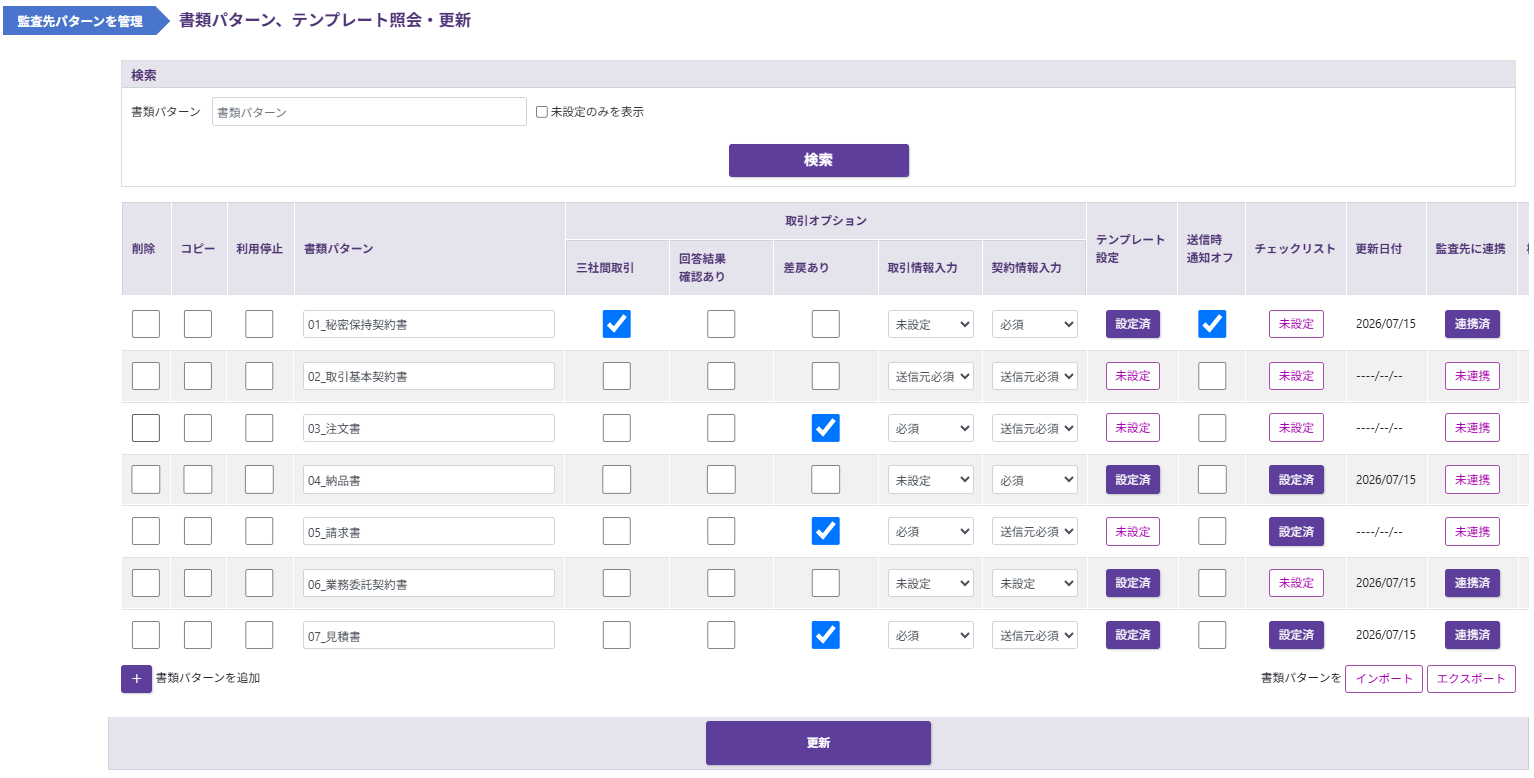
| 名称 | 機能 |
|---|---|
| 書類パターン入力フォーム | 検索したい書類パターン名を入力します(部分一致)。 |
| 未設定のみを表示 | テンプレートが未設定のものだけを表示します。 |
| 検索 | 上記2つの検索条件を基に検索を行います。 |
| 削除 | 該当の書類パターンを削除するかどうかを指定します。 |
| コピー | 該当の書類パターンをコピーするかどうかを指定します。 |
| 利用停止 | 利用停止の書類の場合はチェックマークが表示されます。 |
| 書類パターン | 書類パターン名を表示します。 |
| 三社間取引 | 三社間取引の場合はチェックマークが表示されます。 |
| 回答結果確認あり | 回答後、送信元が最終確認する書類の場合はチェックマークが表示されます。 |
| 差戻あり | 差戻し権限がある書類の場合はチェックマークが表示されます。 |
| 取引情報入力 | 取引情報を設定するプルダウンが表示されます。 |
| 契約情報入力 | 契約情報の対象書類の場合はチェックマークが表示されます。 |
| テンプレート設定 | テンプレートとなるPDFファイルを割り当てる画面 (PDFファイルアップロード画面)に遷移します。 テンプレートが既に設定済の場合は「設定済」、 それ以外の場合は「未設定」を表示します。 |
| 送信時通知オフ | 送信時に送信元へ通知メールが送られない書類の場合はチェックマークが表示されます。 |
| チェックリスト | 書類送信/受信、回答結果・確認時のチェックリストを設定します。 チェックリストが既に設定済の場合は「設定済」、 それ以外の場合は「未設定」を表示します。 |
| 監査先に連携 | 作成した書類パターンを連携したい監査先を選択して連携することができます。 連携された書類パターンは監査先アカウントの書類パターン、テンプレート照会・更新画面に表示されます。監査先に連携が既に設定済の場合は「連携済」、 それ以外の場合は「未設定」を表示します。 |
| 更新日付 | テンプレートを設定した日付を表示します。 テンプレートを更新した場合は更新日付が表示されます。 |
| 補足情報 | 雛型ファイルやテンプレートの補足事項、メモを設定・表示します。 未設定の場合は背景色が白、どちらか設定済の場合は背景色が紫色に変わります。 |
| +書類パターンを追加 | 書類パターンを新規追加できます。 |
| インポート | 作成した書類パターンをインポートします。 |
| エクスポート | 作成した書類パターンをエクスポートします。 |
| 更新 | 各チェックマークおよび書類パターン名の設定が反映されます |
1.1.検索
検索したい書類パターンの文字列(部分指定可能)を入力し、検索する機能です。
検索の説明についてはこちらの検索をご参照ください。
1.2.削除
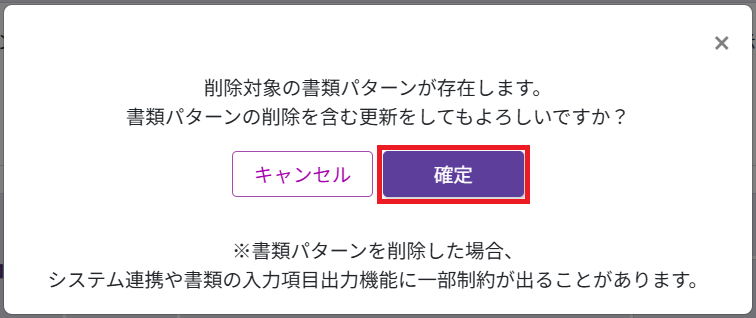
削除したい書類パターンを選択して削除することができます。
削除の説明についてはこちらの削除をご参照ください。
1.3.コピー
コピーしたい書類パターンを選択し、書類パターンをコピーすることができます。
コピーの説明についてはこちらのコピーをご参照ください。
1.4.利用停止
利用停止したい書類パターンを選択し、書類パターンの利用を停止することができます。
利用停止の説明についてはこちらの利用停止をご参照ください。
1.5.書類パターン
書類パターン名を編集して設定することができます。
書類パターンの説明についてはこちらの書類パターンをご参照ください。
1.6.三社間取引
当該書類パターンを使用して作成する書類が三社間での取引になります。
三社間取引の説明についてはこちらの三社間取引をご参照ください。
1.7.回答結果確認あり
取引先の回答後、回答結果を確認する設定が行えます。
回答結果確認ありの説明についてはこちらの回答結果確認ありをご参照ください。
1.8.差戻あり
取引先の回答時に送信元に書類を差し戻す設定が行えます。
差戻ありの説明についてはこちらの差戻ありをご参照ください。
1.9.取引情報入力
書類の取引情報の入力設定が設定できます。
取引情報入力の説明についてはこちらの取引情報入力をご参照ください。
1.10.契約情報入力
書類の契約情報の入力設定が設定できます。
契約情報入力の説明についてはこちらの契約情報入力をご参照ください。
1.11.テンプレート設定
書類の送付に使用するテンプレートPDFの設定が行えます。
テンプレート設定の説明についてはこちらのテンプレート設定をご参照ください。
1.12.送信時通知オフ
書類送信時に自組織(送信元)側に通知メールをオフにする設定ができます。
送信時通知オフの説明についてはこちらの送信時通知オフをご参照ください。
1.13.チェックリスト
書類送信/受信、回答結果・確認時のチェックリストを設定します。
チェックリストの説明についてはこちらのチェックリストをご参照ください。
1.14.監査先に連携
作成した書類パターンから監査先アカウントを選択し、書類パターンを連携することができます。 連携された書類パターンは各監査先の書類パターン、テンプレート照会・更新画面で閲覧いただけます。 また、連携された書類パターンは書類を送付にて使用できます。
連携したい監査先へ書類パターンを連携
監査先に連携したい書類パターンの監査先に連携の「未設定」ボタンをクリックします。

書類パターンを監査先に連携の画面が表示されます。
マルチアカウント管理アカウントの監査先として登録済みのアカウントが表示されます。
※ユーザータイプが「受信」「退会」の監査先は一覧に表示されません。
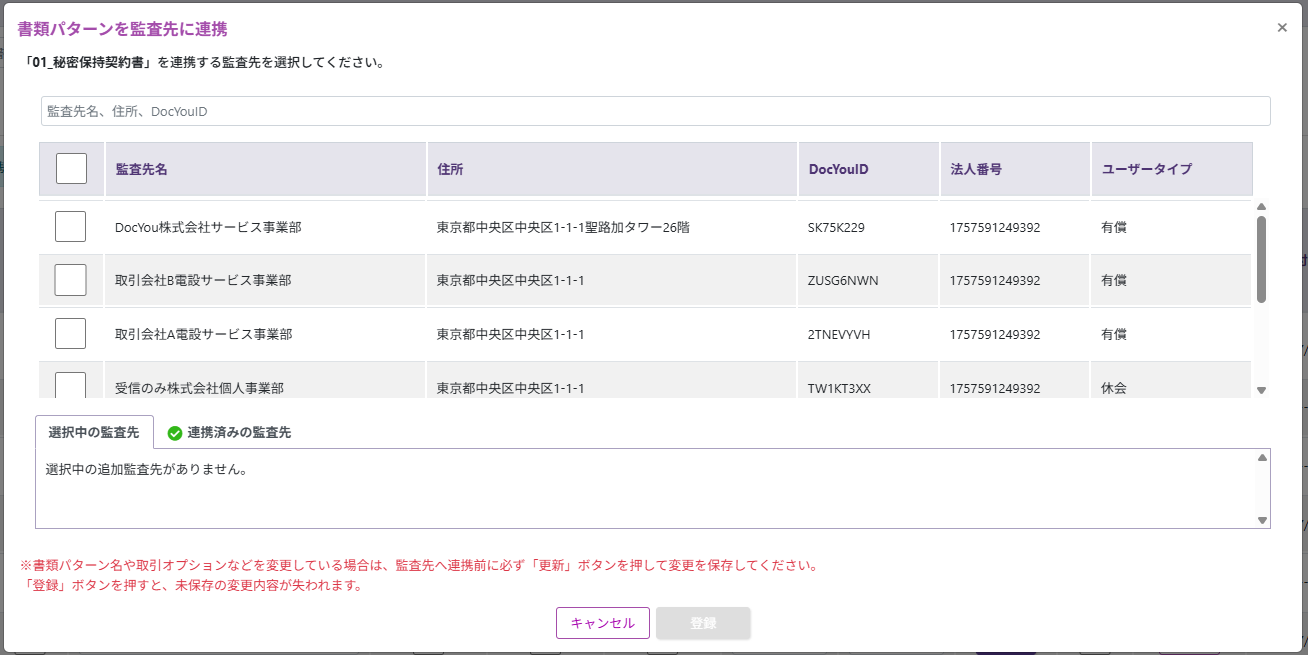
連携したい監査先を選択すると、選択中の監査先として表示されます。
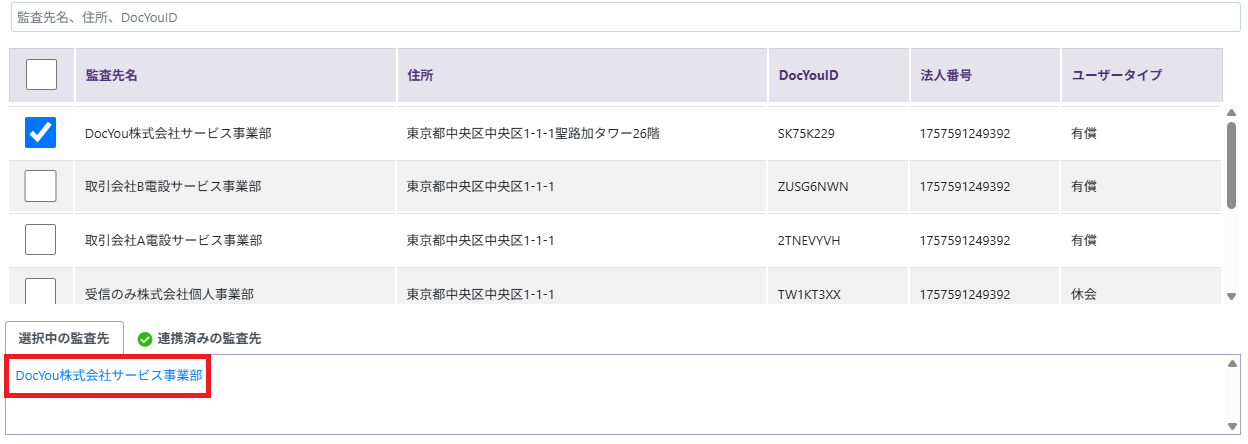
登録ボタンをクリックすると連携が完了します。 保存処理完了後、書類パターン、テンプレート照会・更新画面の上部に正常終了メッセージ「書類定義情報の連携処理が完了しました。」が表示されます。
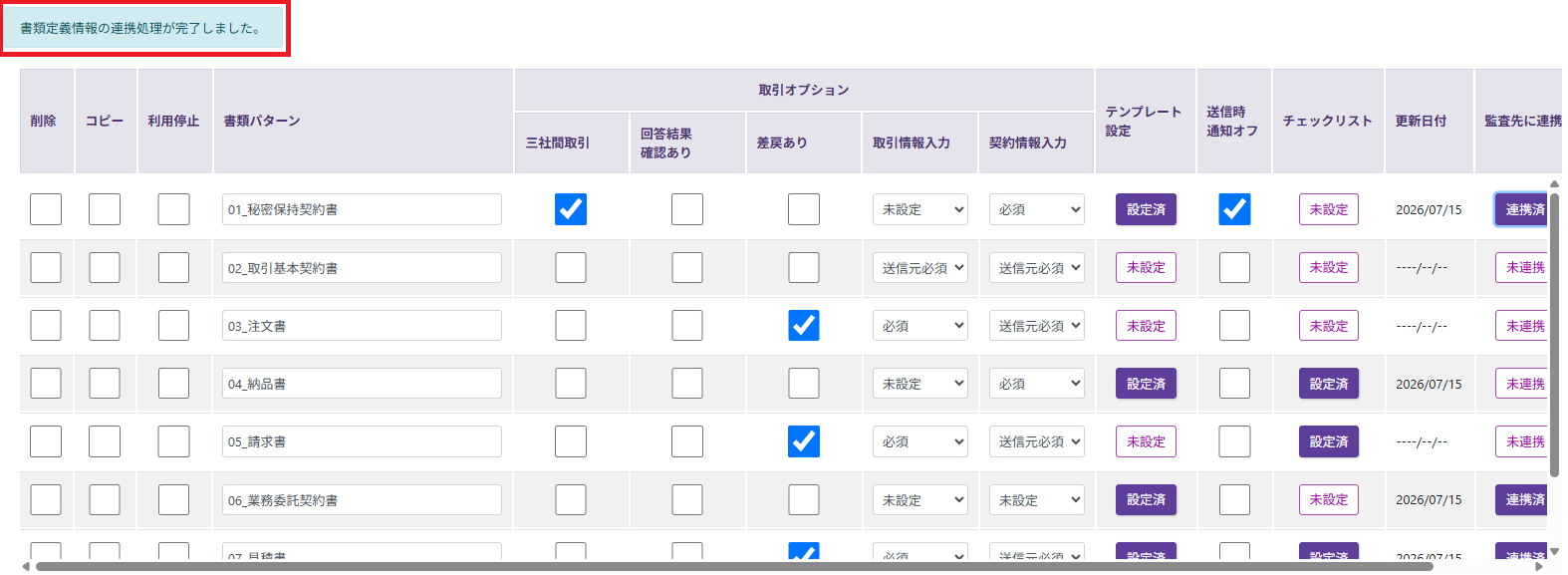
監査先アカウントの書類パターン、テンプレート照会・更新画面にて、連携した書類パターンを確認いただけます。
連携された書類パターンは、監査先アカウントで直接編集することができません。
連携された書類パターンを個別に編集して使用したい場合、監査先アカウントで連携された書類パターンをコピーして編集を行ってください。
監査先アカウントにてコピーされた書類パターンは監査元の書類パターンが削除された場合でも削除されません。

※既に連携されている書類パターンの連携する監査先を編集することも可能です。 「連携済」のボタンから書類パターンを監査先に連携の画面を確認します。

既に書類パターンを連携している監査先は連携済みの監査先に表示されます。
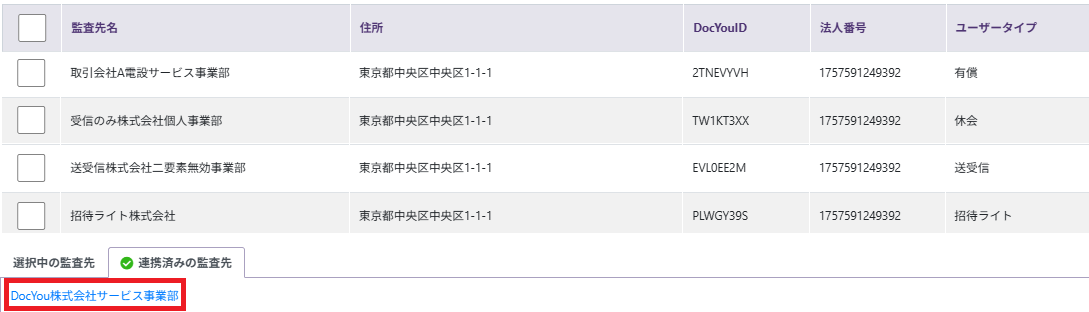
連携された監査先アカウントでの書類パターンの閲覧・編集内容については、監査アカウントから連携された書類パターンを参照してください。
※既に連携先の書類パターンに同名の書類パターンが1件でも存在する状態で登録ボタンをクリックした場合、以下のエラーメッセージが表示されます。

1.15.補足情報
雛型ファイルとテンプレートの補足事項、メモを設定・表示することができます。
補足情報の説明についてはこちらの補足情報をご参照ください。
1.16.書類パターンを追加
新しく書類パターンを作成することができます。
書類パターンを追加の説明についてはこちらの書類パターンを追加をご参照ください。
2.テンプレートの定義
書類パターンのテンプレートとなるPDFファイルを割り当てます。 テンプレートの定義の説明についてはこちらのテンプレートの定義をご参照ください。
3.管理項目・チェックリストの設定
管理項目(取引情報・契約情報)、およびチェックリストの設定が可能です。
管理項目・チェックリストの設定の説明についてはこちらの管理項目・チェックリストの設定をご参照ください。
4.入力項目の設定
書類パターンのテンプレートに割り当てられたPDFファイルに入力項目を設定します。
入力項目の設定の説明についてはこちらの入力項目の設定をご参照ください。
5.設定内容の確認
PDFファイルに設定された入力項目と管理項目・チェックリストの設定内容を確認し、テンプレートを保存します。
5.設定内容の確認の説明についてはこちらの5.設定内容の確認をご参照ください。
6.書類パターンをインポート
事前にエクスポートした書類パターンのjsonファイルを使用して、監査アカウントの書類パターンに書類パターンをインポートすることができます。
※エクスポートした書類パターンのjsonファイル内に、監査アカウントに存在する書類パターンと同名のものが存在する場合、インポートした書類パターンで上書きされます。
また、上書きする前の書類パターンが監査先に連携中である場合は上書きされた書類パターンの内容が連携先にも連携されます。
書類パターンをインポートの説明についてはこちらの書類パターンをインポートをご参照ください。
7.書類パターンをエクスポート
監査アカウントの書類パターンを選択し、他のアカウントでインポートして使用することができます。
書類パターンをエクスポートの説明についてはこちらの書類パターンをエクスポートをご参照ください。