セキュリティレベル機能について
1.セキュリティレベル機能の概要
1.1.セキュリティレベル機能について
セキュリティレベル機能とは、ログインユーザーと書類に対してセキュリティレベルを設定し、各ユーザーのセキュリティレベル以下の書類のみ閲覧可能とする機能です。
通常は無効となっています。
有効にしたい場合は、DocYouお問い合わせ窓口にお問い合わせください。
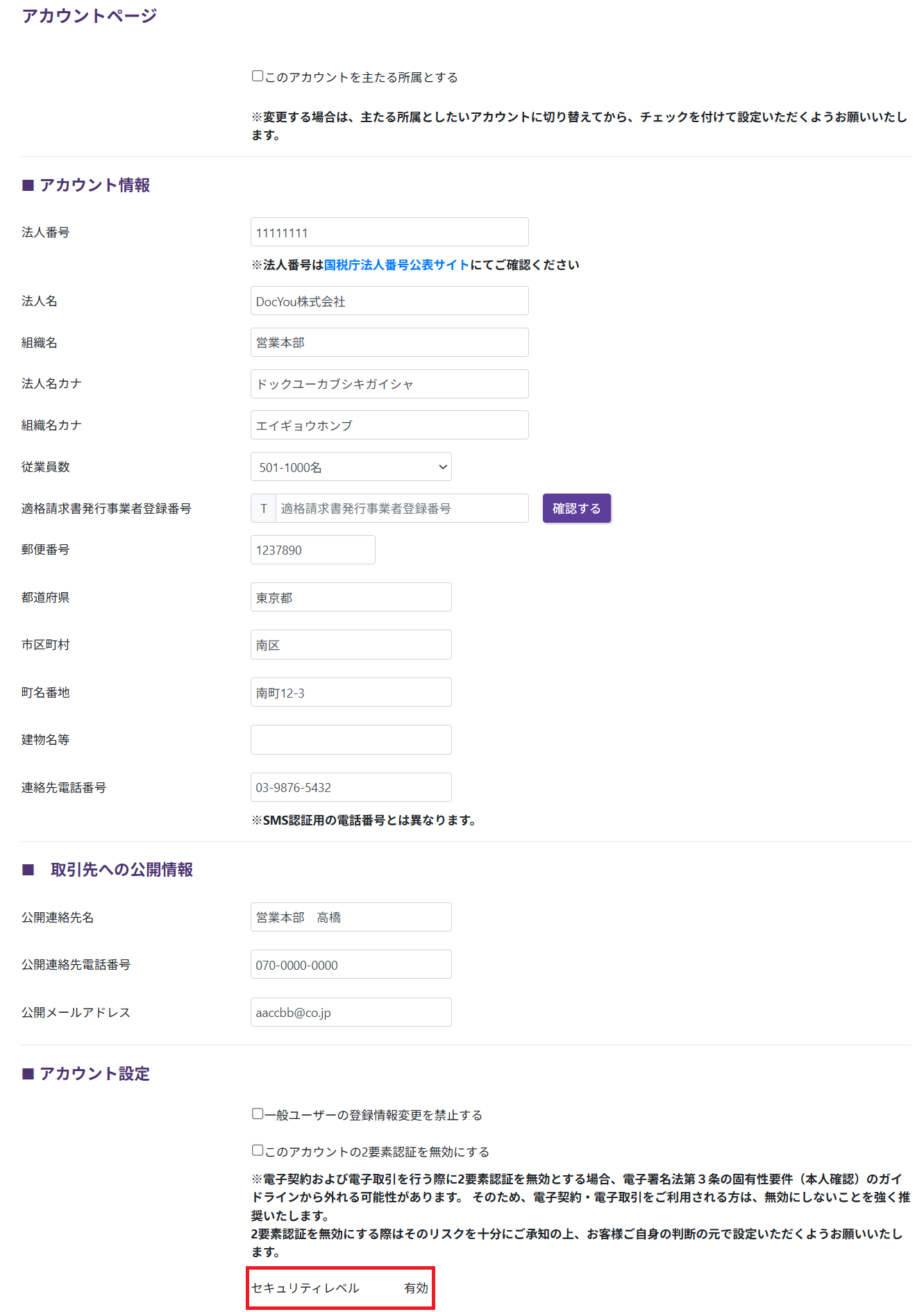
アカウントページでセキュリティレベル機能が有効か無効か確認することができます。
1.2.利用の流れ
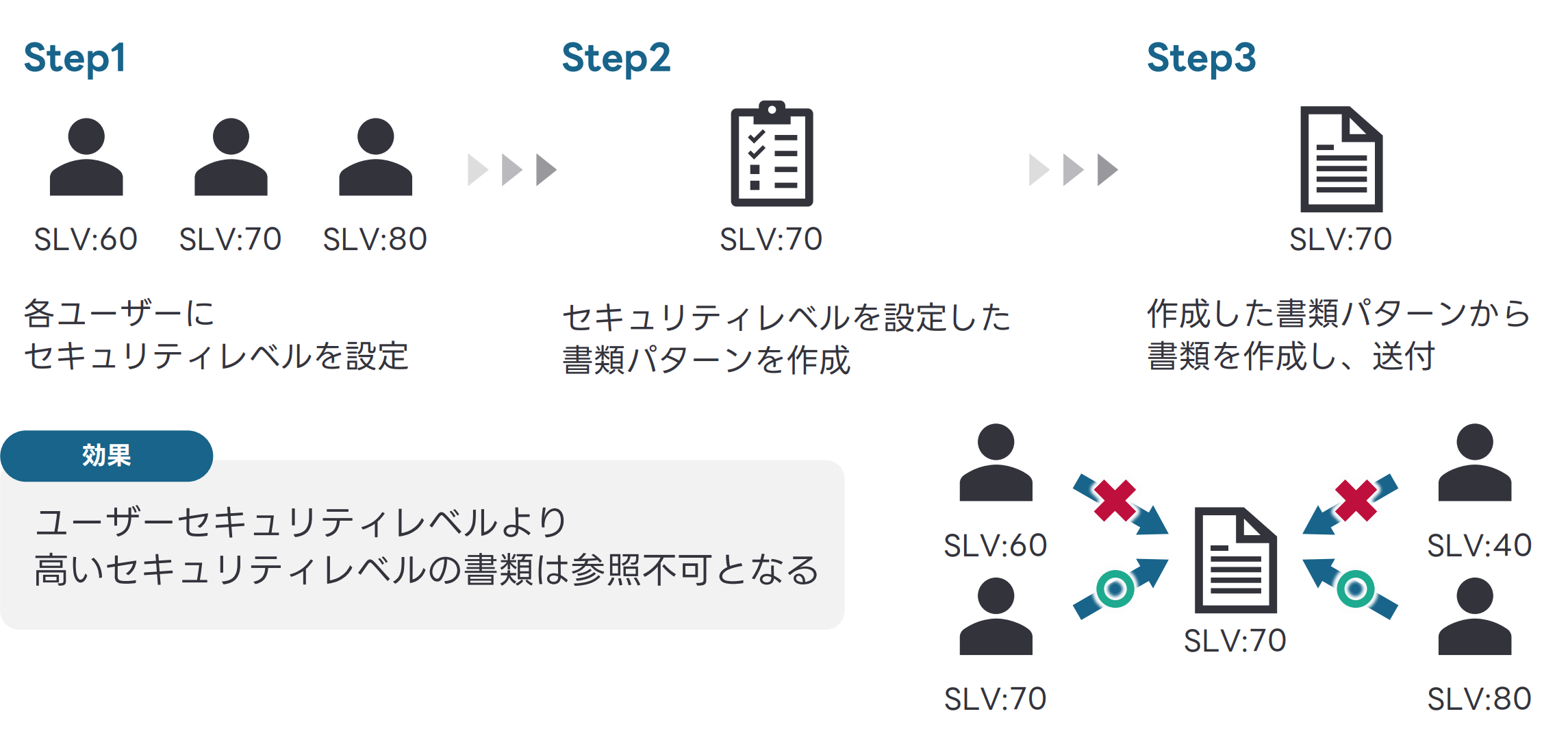
- ユーザー照会・更新画面で各ユーザーにセキュリティレベルを設定します
- 書類パターンにセキュリティレベルを設定します
- セキュリティレベルを設定した書類を作成します
- 作成された書類のセキュリティレベル以下のユーザーのみ閲覧・編集可能となります
1.3.セキュリティレベル機能に関する画面
| 機能分類 | 画面 |
|---|---|
| 共通 | マイページ |
| ユーザー照会・更新画面 | |
| トップページ | |
| 書類状況一覧画面 | |
| 電子契約・電子取引 | 書類パターン照会・更新画面 |
| 書類宛先の設定画面 | |
| PDFファイルアップロード画面 | |
| 入力項目の設定画面 | |
| 書類送付内容確認画面 | |
| 一括送信CSVアップロード画面 | |
| 一括送信書類送付内容確認画面 | |
| 書類詳細確認画面 | |
| ドキュメント管理 | ドキュメント管理パターン照会・更新画面 |
| ドキュメント登録画面 | |
| ドキュメント詳細確認画面 | |
| ドキュメント管理属性一括変更画面 |
1.4.注意点
- 書類配信はセキュリティレベルに対応しておりません。
- ユーザー・書類パターンには1から100までの値を設定できます。(管理者権限を持つユーザーのみ)
- 書類には1からログインユーザーのセキュリティレベルまでの値を設定できます。(一般・管理者問わず)
- 転送画面に出てくるユーザーはその書類以上のセキュリティレベルを持ったユーザーが表示されます。
- セキュリティレベルは自組織ユーザーのみ影響します。取引先のユーザーのセキュリティレベルを指定して書類を送付するなどはできません。
- 受信した書類はすべてセキュリティレベルが1となり、全ユーザーが閲覧可能です。
2.セキュリティレベルに関係する各機能の詳細
2.1.共通
2.1.1.マイページ
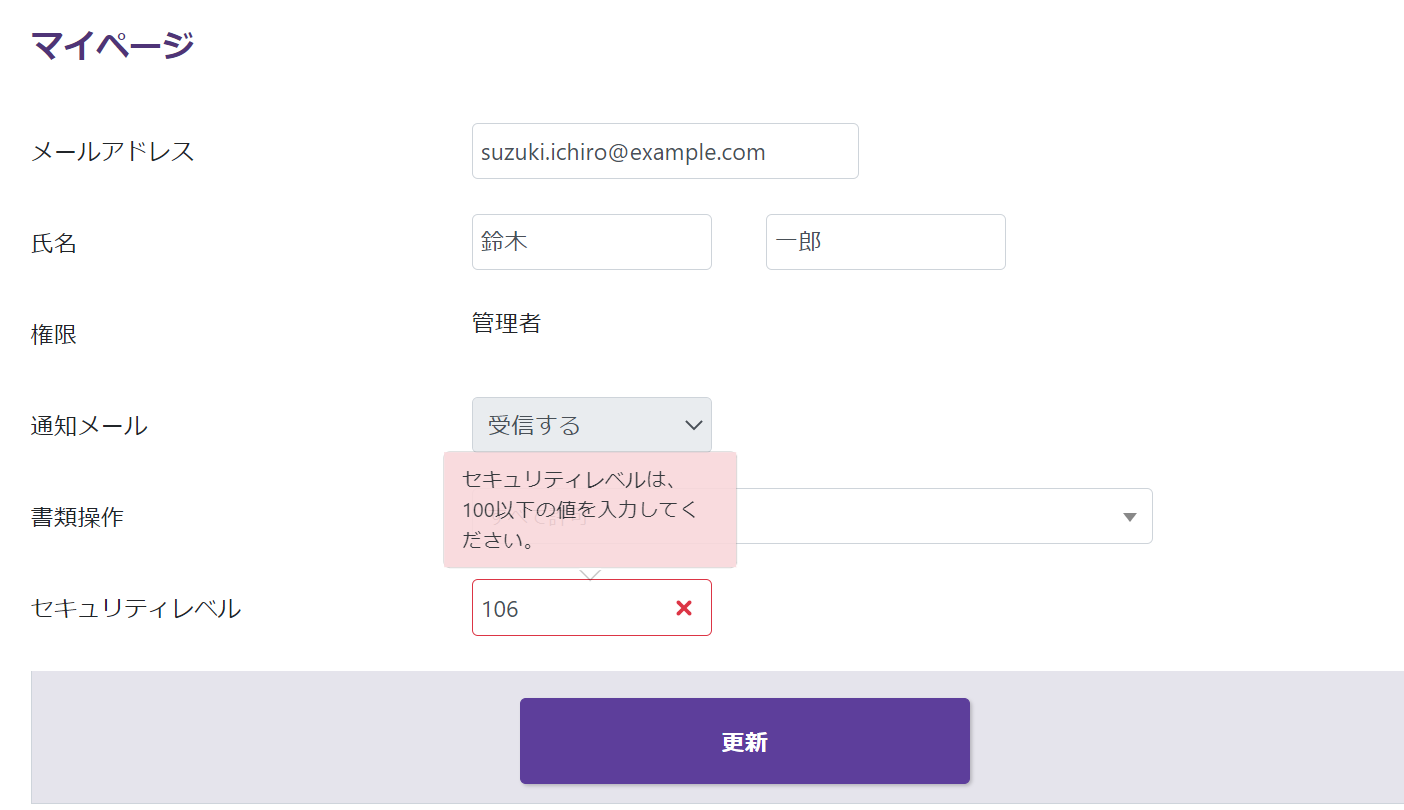
ログインユーザーのセキュリティレベルを設定することができます。
セキュリティレベルは右の矢印か手入力で1から100までの値で変更ができます。
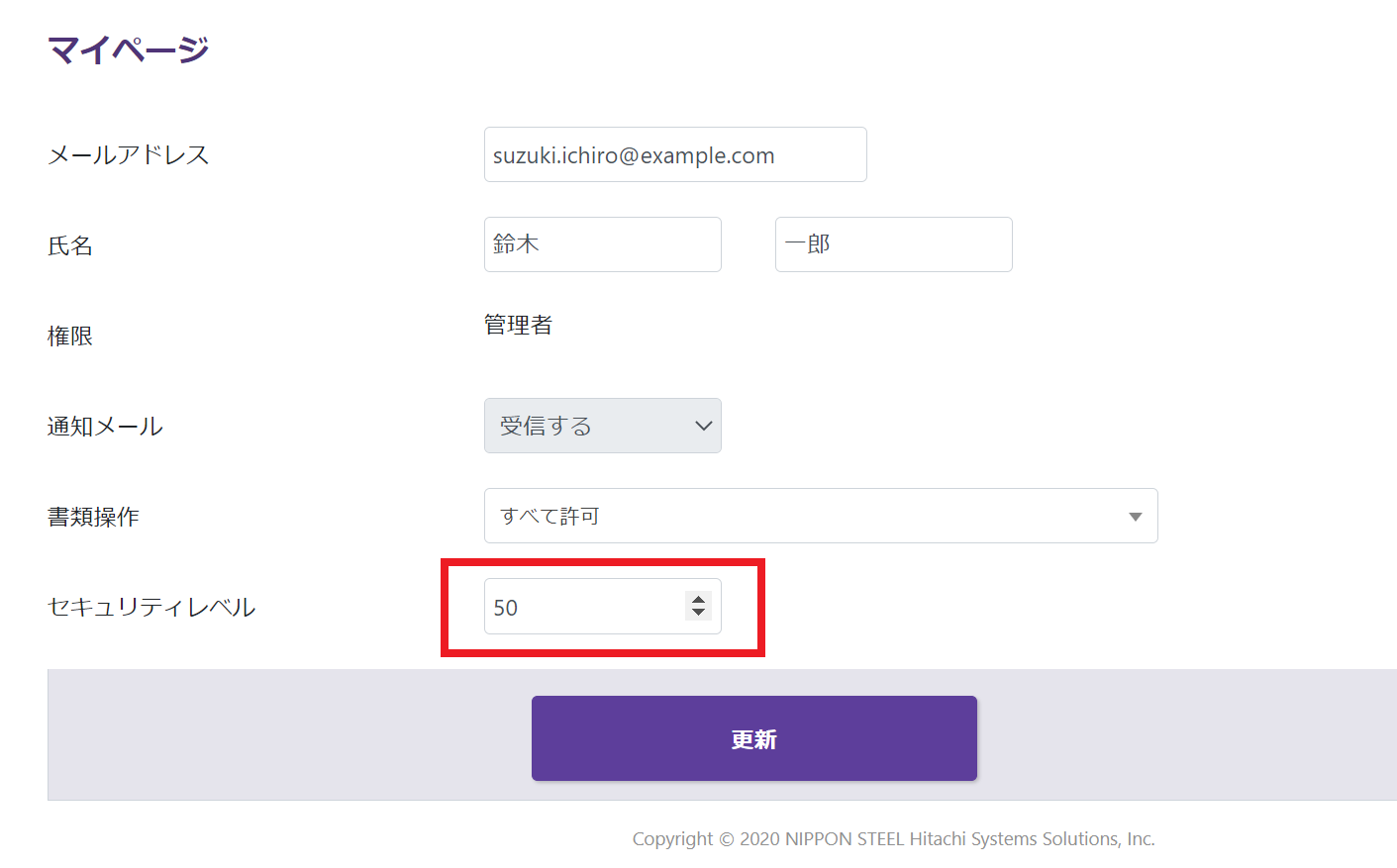
1から100以外の数値、または文字を入力するとエラーになります。
2.1.2.ユーザー照会・更新画面
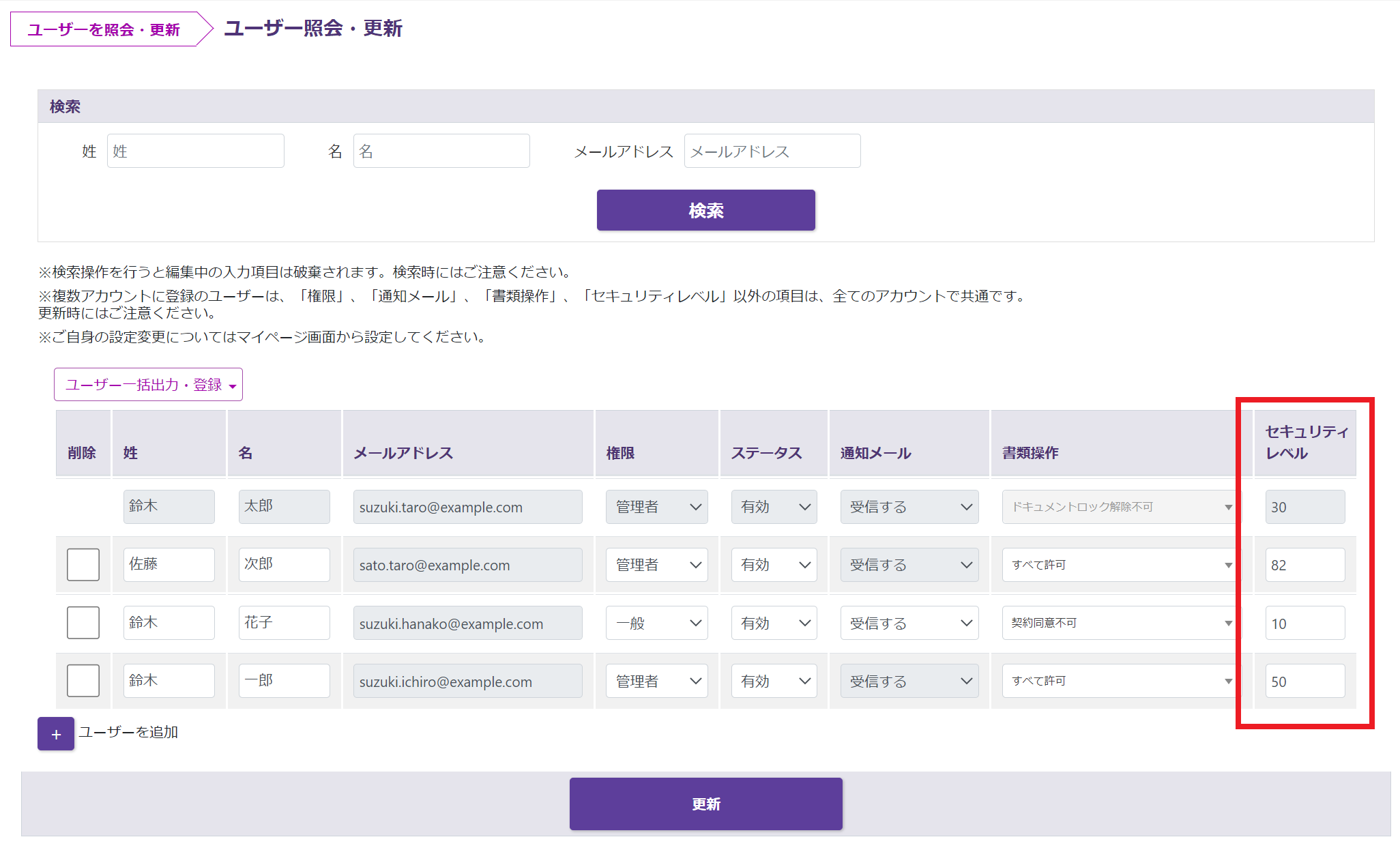
ログインユーザーの企業組織に所属するユーザーのセキュリティレベルを設定することができます。
※ログインユーザー自身のセキュリティレベルの更新はマイページ画面から変更できます。
※ユーザーの照会・更新は管理者権限を持つユーザーのみ操作できます。
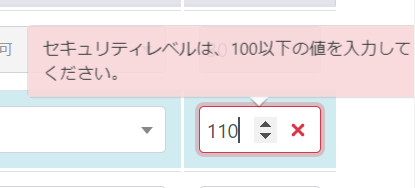
1から100以外の数値、または文字を入力するとエラーになります。
2.1.3.トップページ
マイタスクとクイック検索の結果には、ログインユーザーのセキュリティレベルより高いセキュリティレベルを持った書類は表示されません。
2.1.4.書類状況一覧画面
ログインユーザーのセキュリティレベル以下の書類しか検索されません。
2.2.電子契約・電子取引
2.2.1.書類パターン照会・更新画面
ログインユーザーのセキュリティレベルに関わらず全ての書類パターンが表示されます。
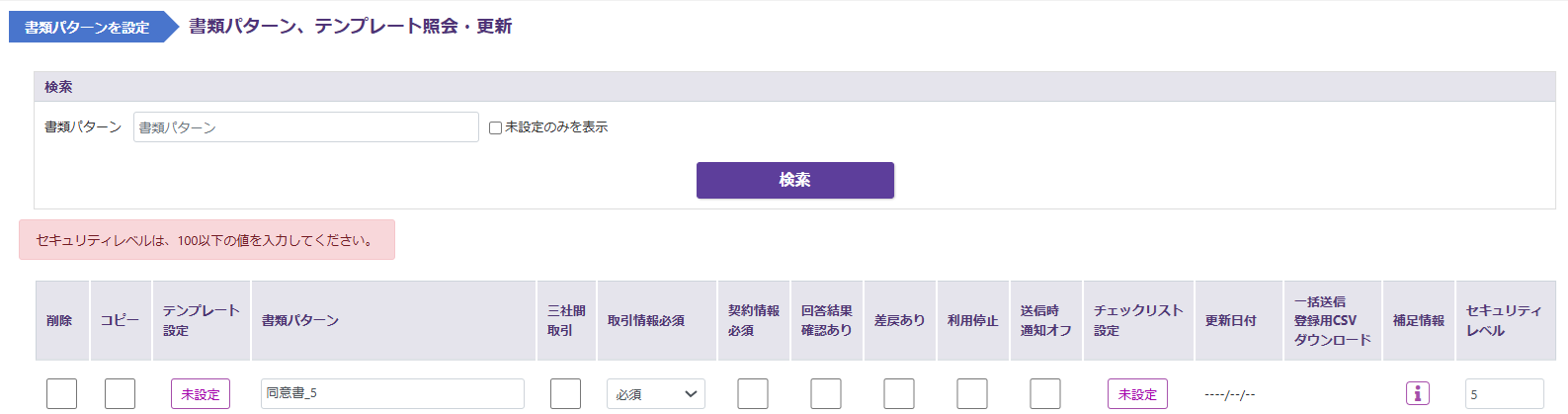
書類パターンに1から100までのセキュリティレベルを設定することができます。
書類パターンに設定したセキュリティレベルは書類送付時のセキュリティレベルの初期値として設定されます。
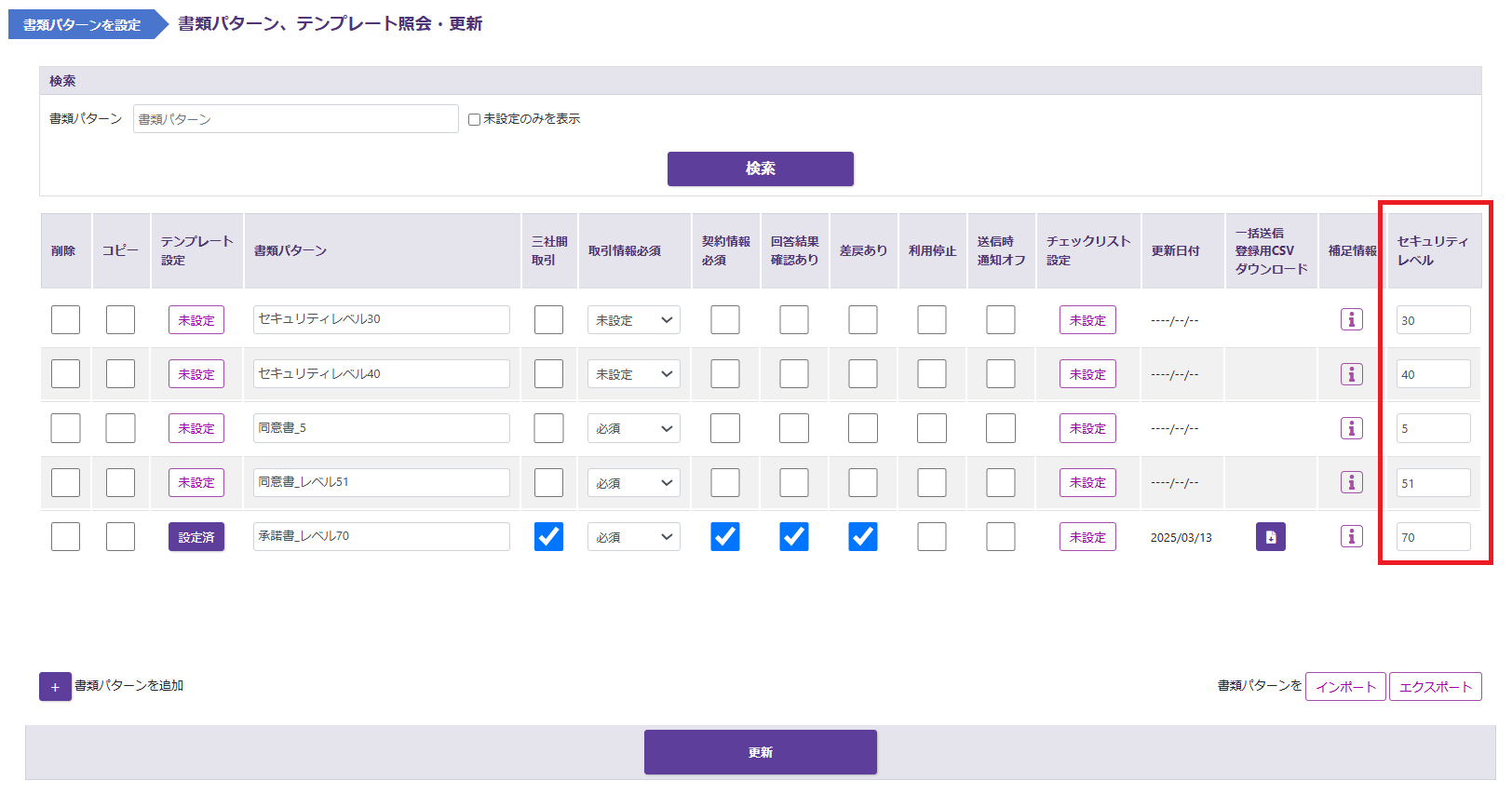
セキュリティレベルに101以上の値を設定するとエラーになります。
例)
セキュリティレベルを105に設定して更新ボタンをクリックした場合、

エラーが表示されてセキュリティレベルは設定前の状態に戻ります。
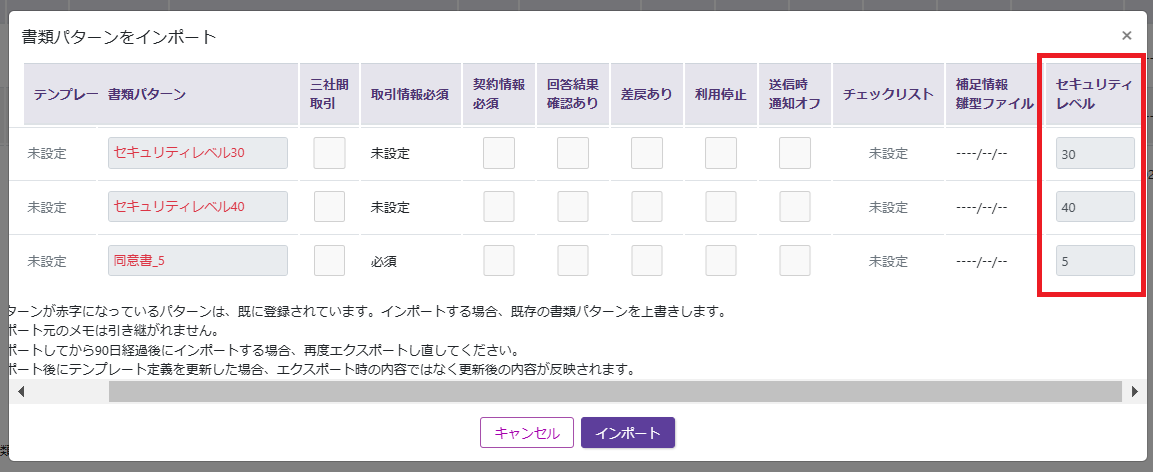
書類パターンをインポート、書類パターンのエクスポートの一覧にセキュリティレベルが表示されます。
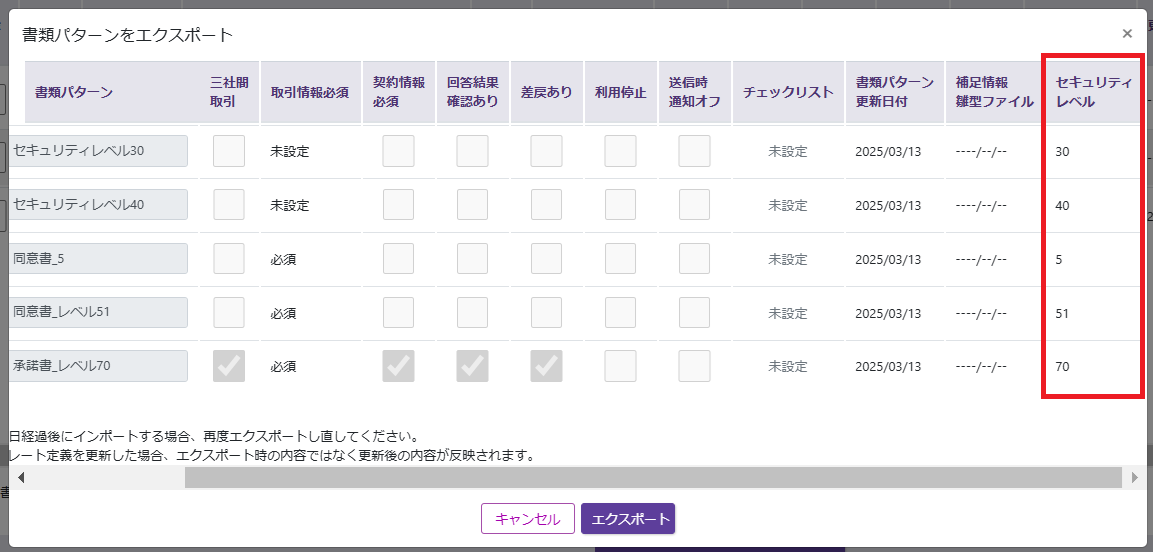
エクスポートしたjsonファイルの一覧にセキュリティレベルが表示されます。
2.2.2.書類の宛先設定画面
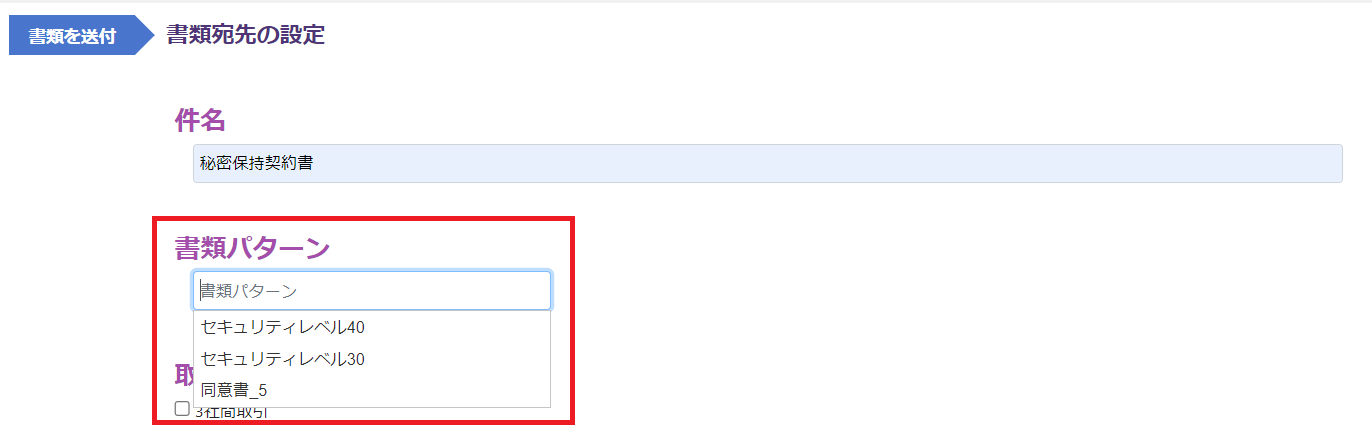
書類パターンは、ログインユーザーのセキュリティレベル以下のパターンが候補として表示されます。
※直接パターンを入力した場合も、ログインユーザーのセキュリティレベル以上の書類パターンは設定できません。
例)
【ログインユーザーのセキュリティレベルが30】の場合
書類パターン【同意書_レベル51】と【承諾書_レベル70】は表示されません。
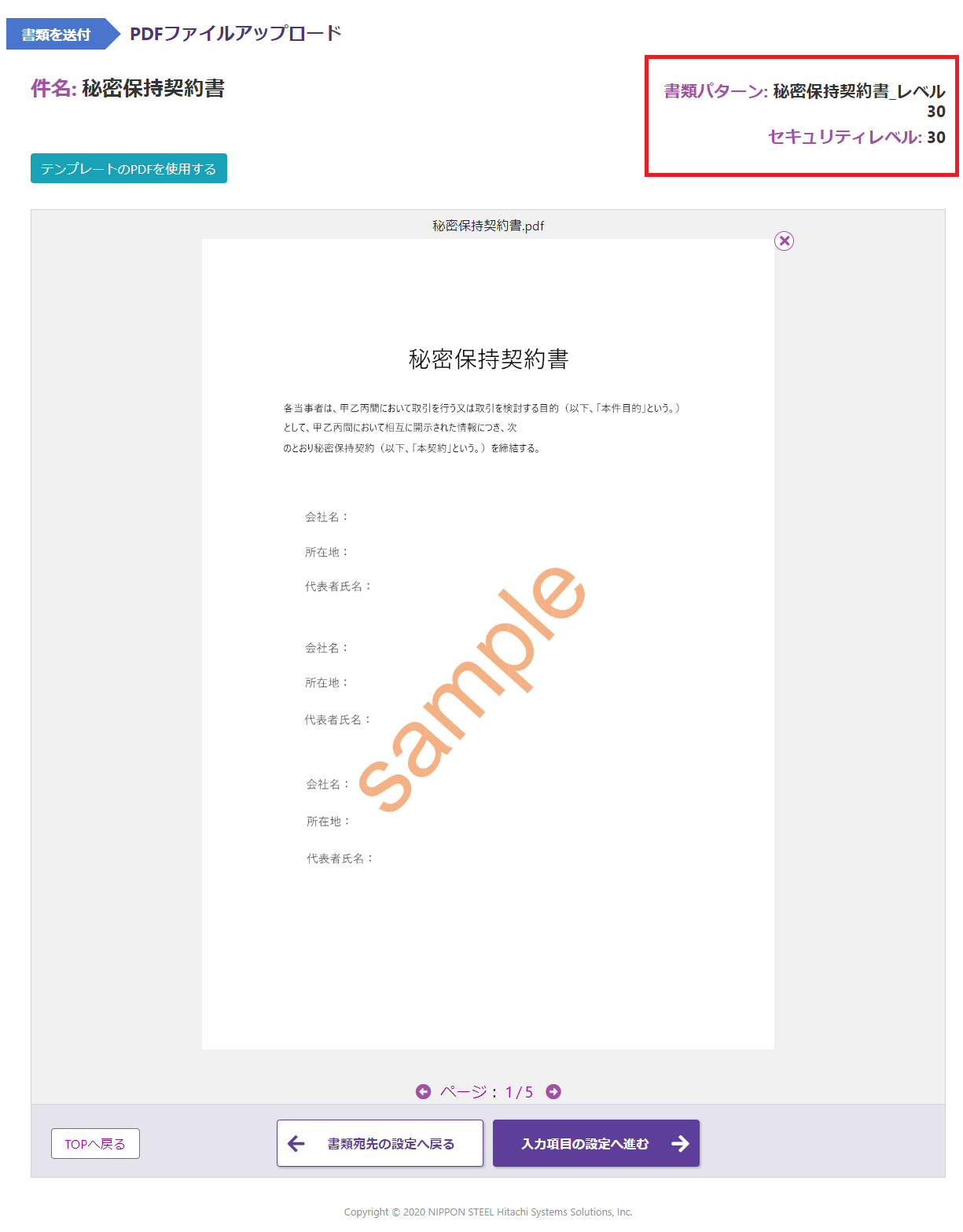
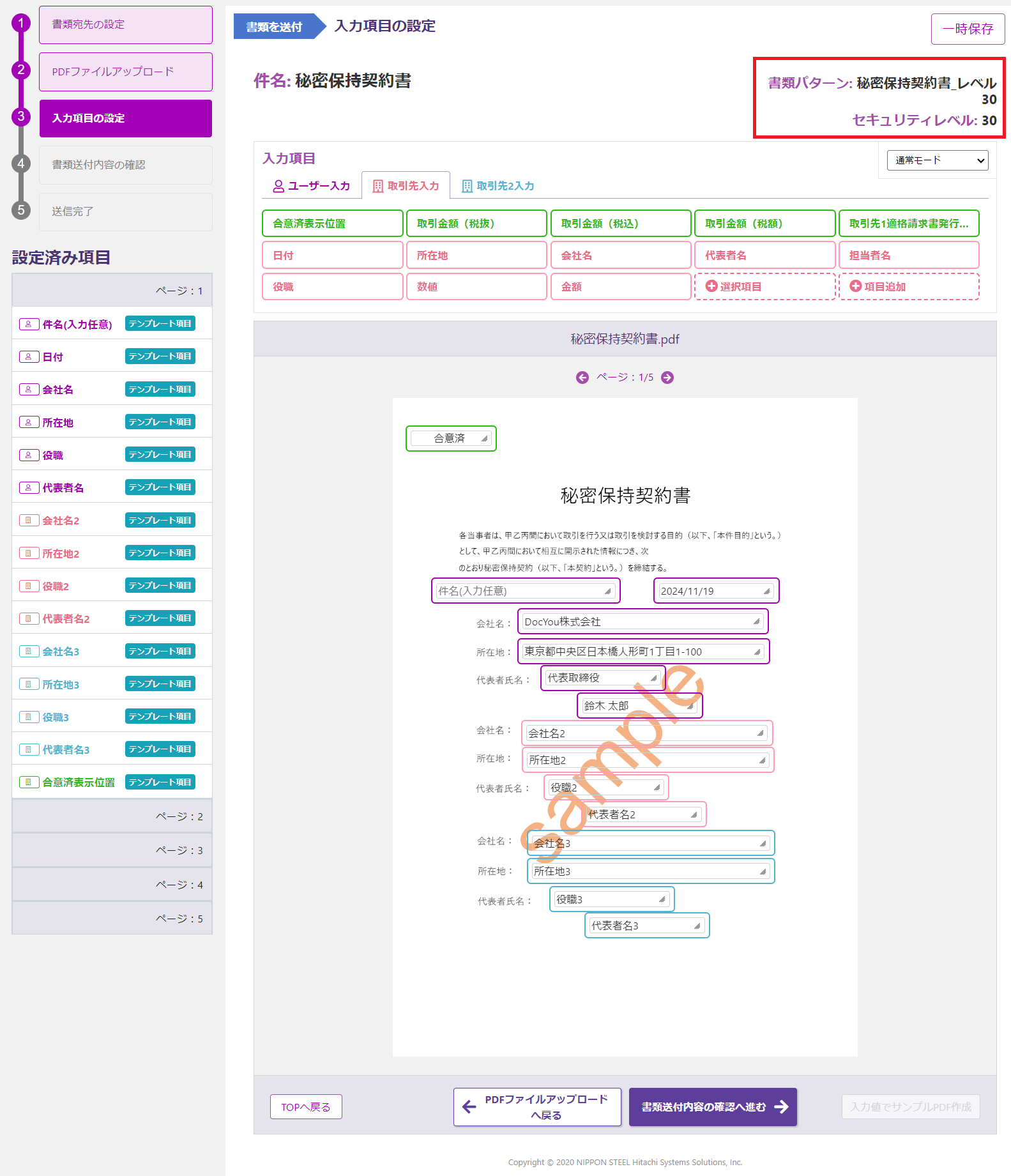
2.2.3.PDFファイルアップロード画面/入力項目の設定画面
PDFファイルアップロード画面、入力項目の設定画面では、右上に書類パターンのセキュリティレベルを表示します。
2.2.4.書類送付内容確認画面
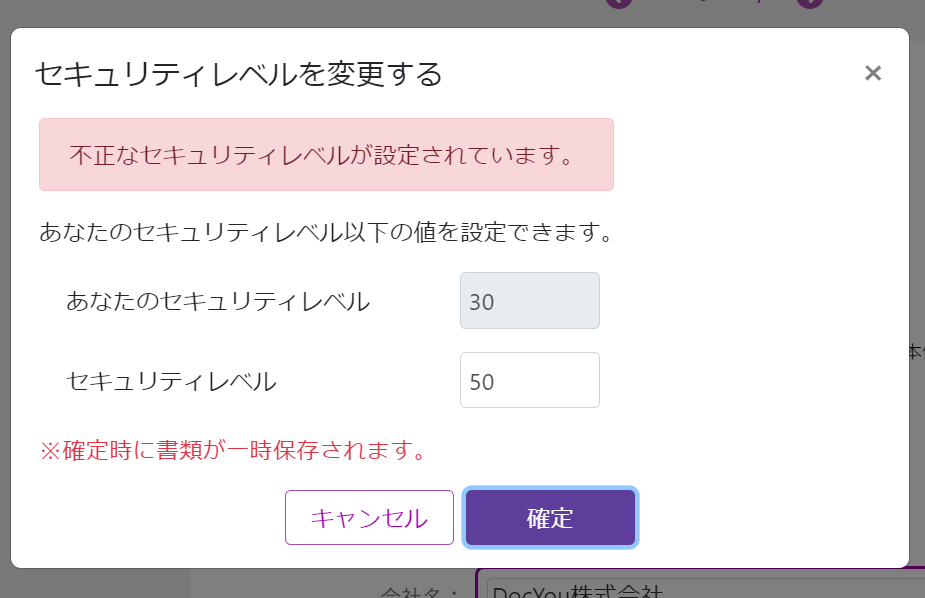
右上に書類パターンのセキュリティレベルを表示・設定します。
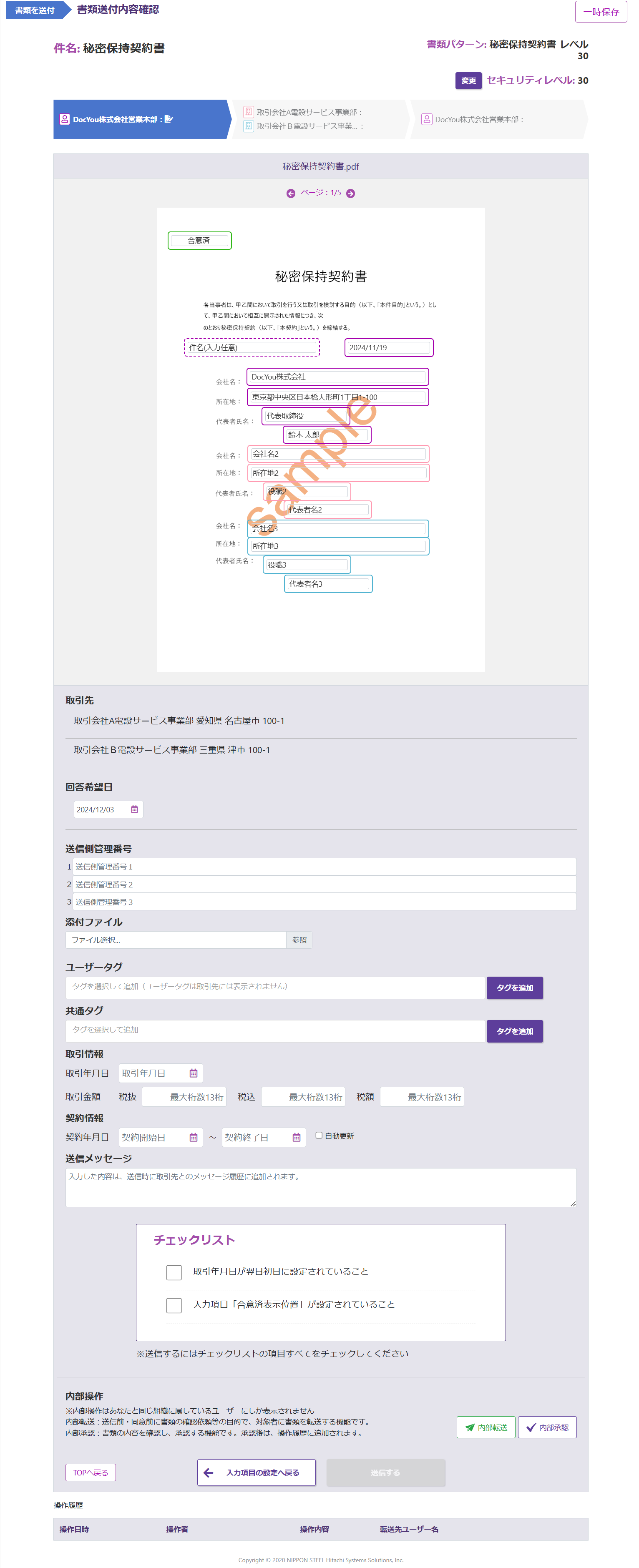
セキュリティレベルはログインユーザーのセキュリティレベル以下の値を設定できます。
※確定ボタンを押すと、書類が自動的に一時保存されセキュリティレベルが変更されます。
※送信先には影響ありません。
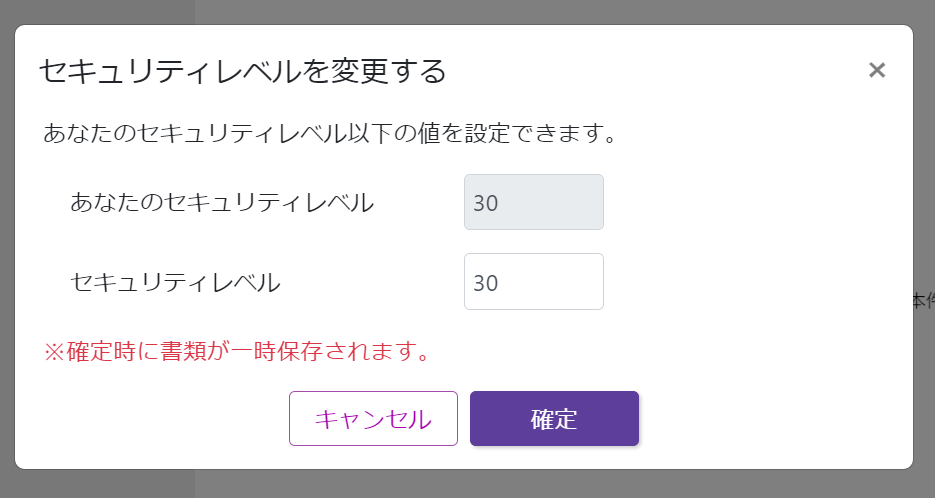
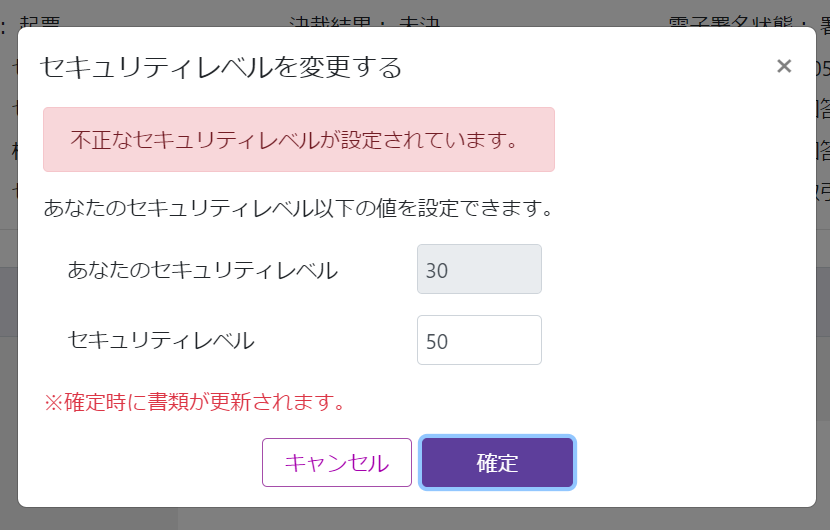
ログインユーザーのセキュリティレベル以上の値を設定するとエラーになります。
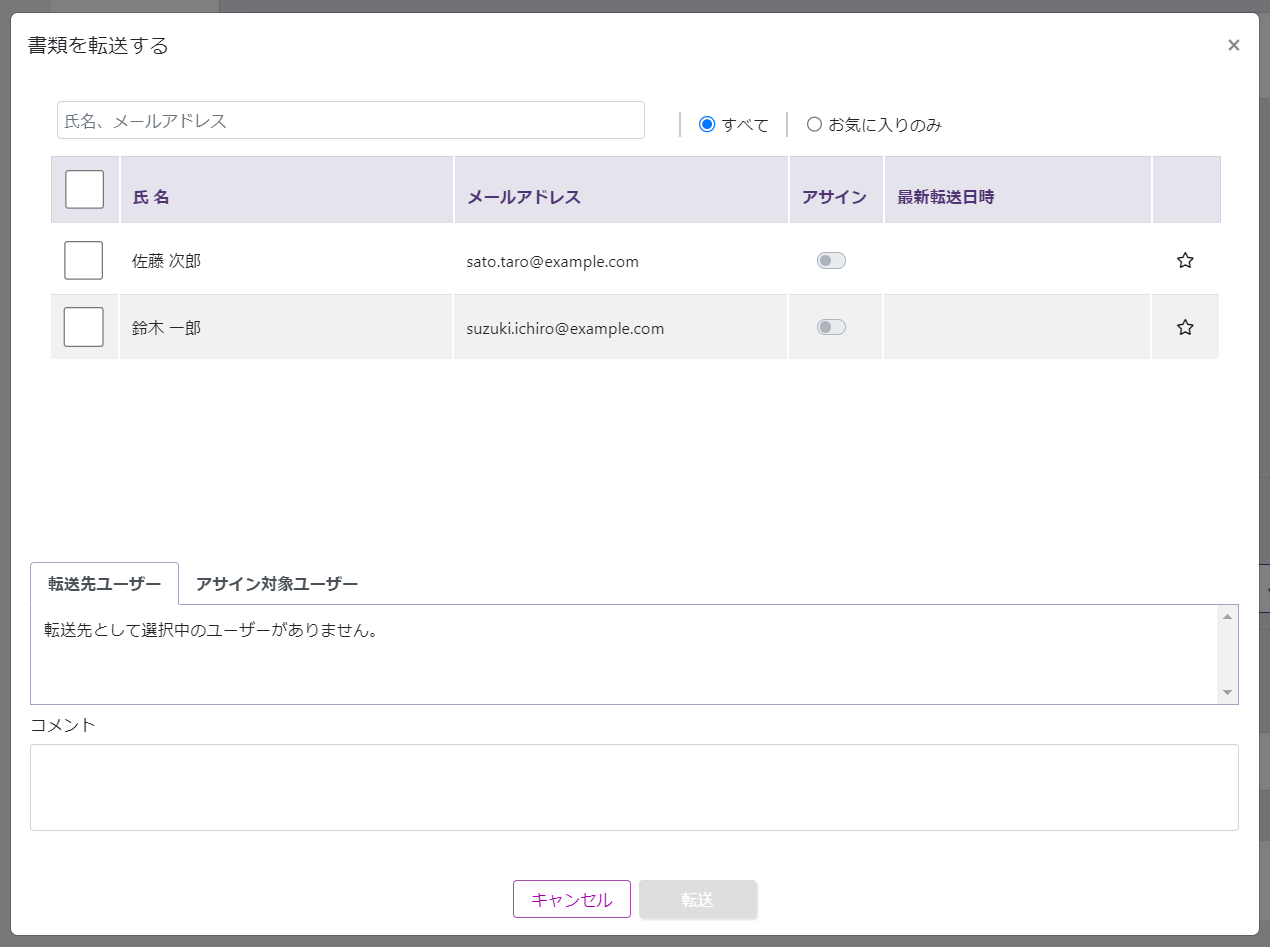
「内部転送」ボタンを押下すると、書類のセキュリティレベル以上のセキュリティレベルを持ったユーザーのみ表示されます。
例)
【書類パターンのセキュリティレベルが30】の場合
セキュリティレベルが10の鈴木 花子は一覧に表示されません。
2.2.5.一括送信CSVアップロード画面
書類パターンは、ログインユーザーのセキュリティレベル以下のパターンが候補として表示されます。
直接パターンを入力した場合も、ログインユーザーのセキュリティレベル以上の書類パターンは設定できません。

2.2.6.一括送信書類送付内容確認画面
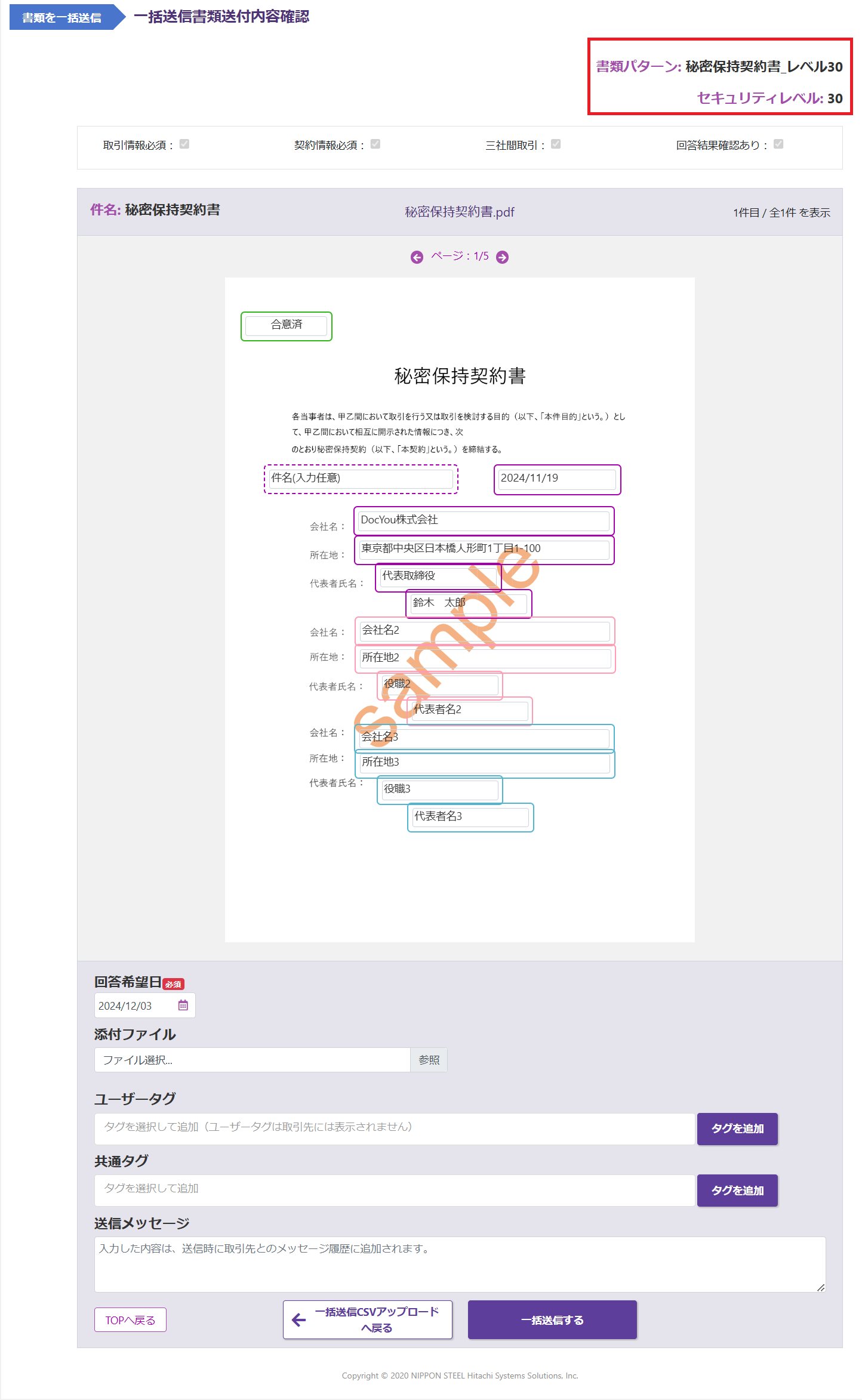
書類パターンのセキュリティレベルを表示します。
2.2.7.書類詳細確認画面
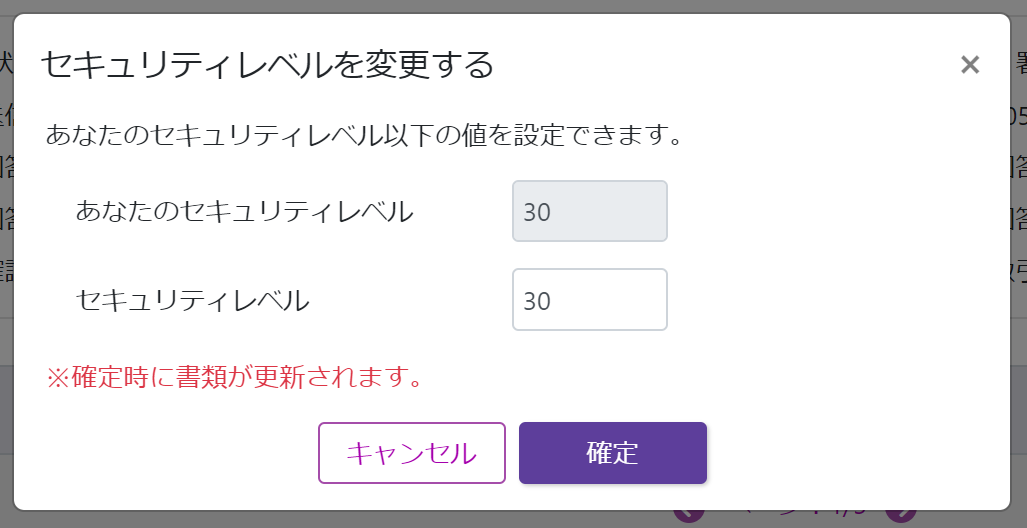
送信、または受信された書類のセキュリティレベルの変更・更新ができます。
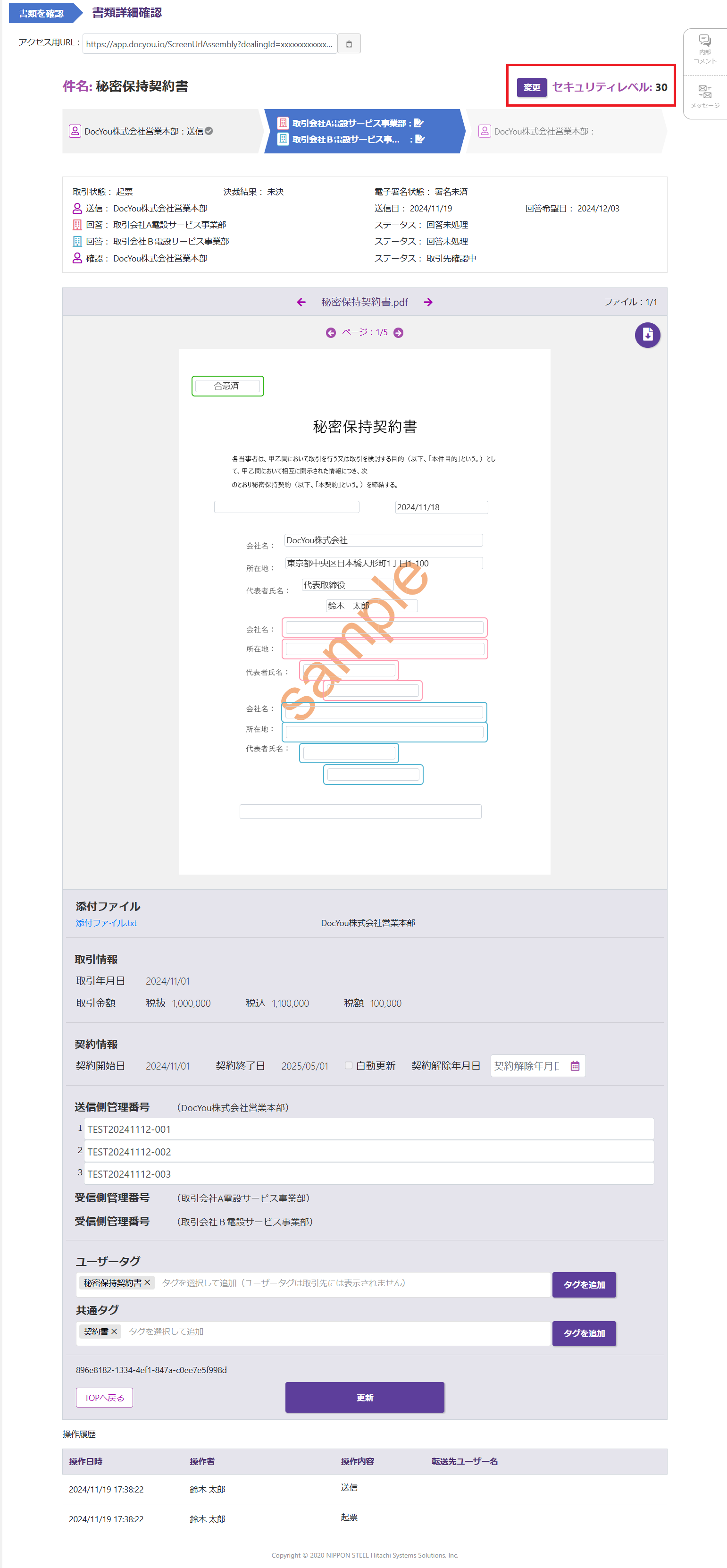
セキュリティレベルを変更した場合、確定ボタンをクリックすると書類が更新されます。
ログインユーザーのセキュリティレベル以上の値を設定するとエラーになります。
2.3.ドキュメント管理
2.3.1.ドキュメント管理パターン照会・更新画面
ログインユーザーのセキュリティレベルに関わらず全てのドキュメントパターンが表示されます。
ドキュメントパターンに1から100までのセキュリティレベルを設定することができます。
ドキュメントパターンに設定したセキュリティレベルはドキュメント登録時のセキュリティレベルの初期値として設定されます。

セキュリティレベルに101以上の値を設定するとエラーになります。


ドキュメントパターンをインポート、ドキュメントパターンのエクスポートの一覧にセキュリティレベルが表示されます。
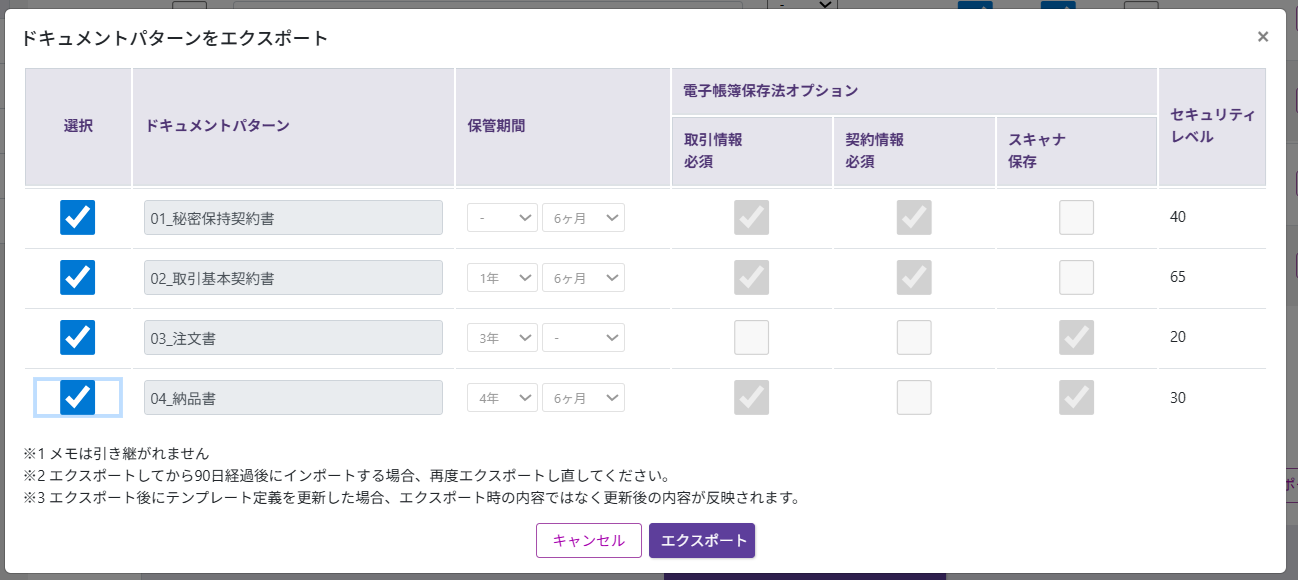
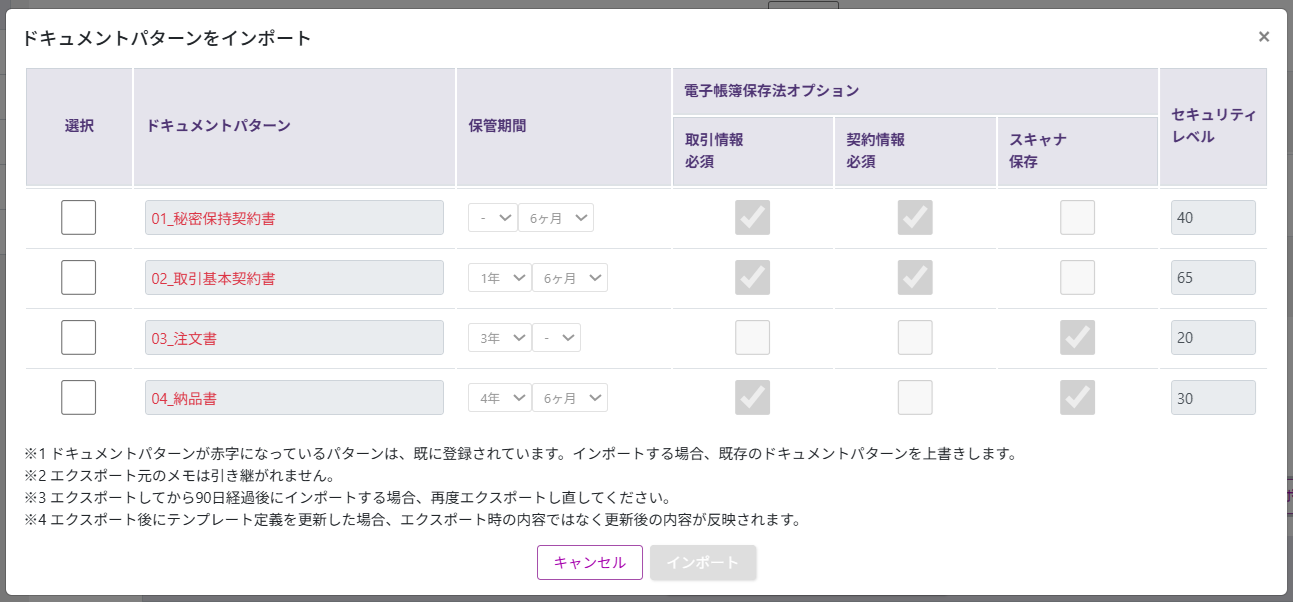
エクスポートしたjsonファイルの一覧にセキュリティレベルが表示されます。
2.3.2.ドキュメント登録画面
ドキュメントパターンは、ログインユーザーのセキュリティレベル以下のパターンが候補として表示されます。
ドキュメントパターンを入力した場合も、ログインユーザーのセキュリティレベル以上のドキュメントパターンは設定できません。
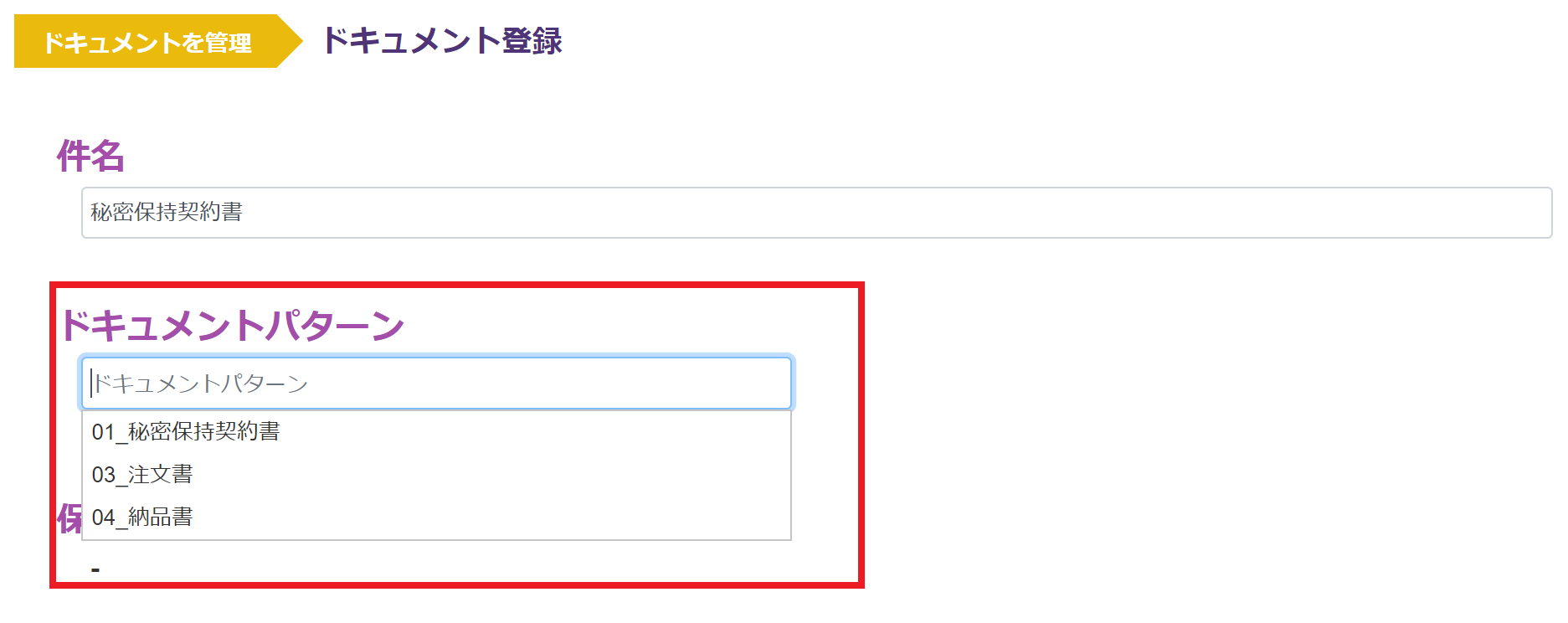
ドキュメントパターンのセキュリティレベルを表示・設定します。
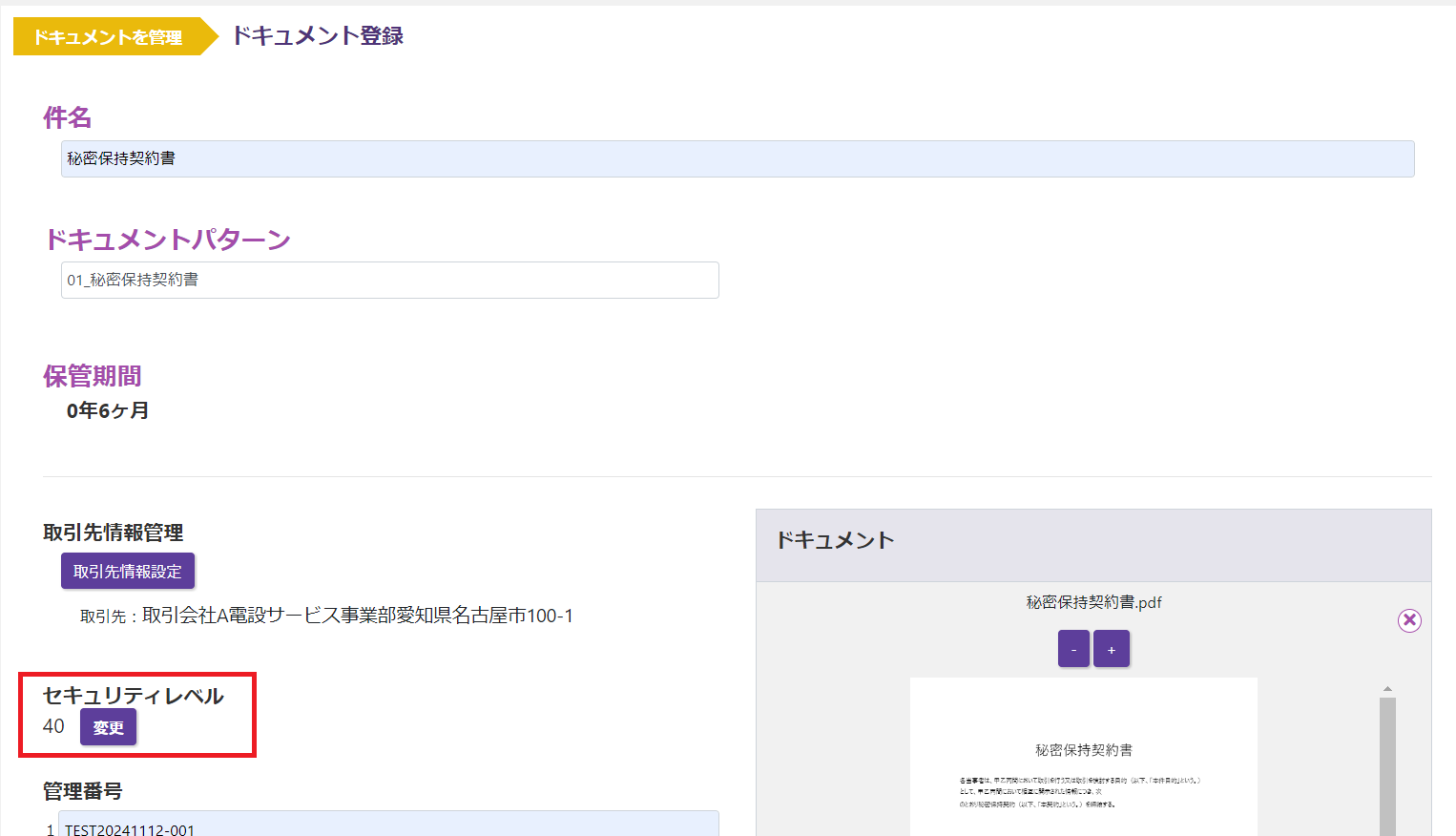
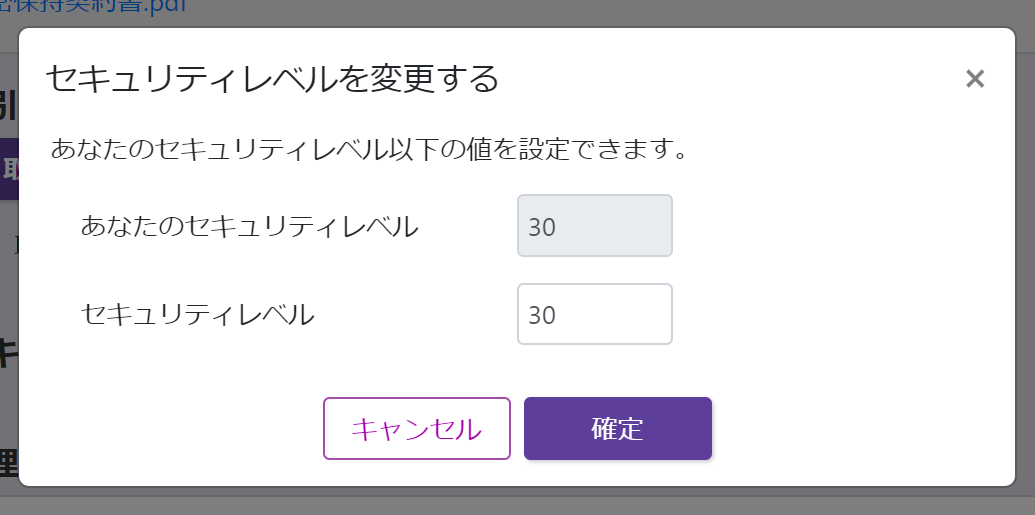
セキュリティレベルはログインユーザーのセキュリティレベル以下の値を設定できます。
※送信先には影響ありません。
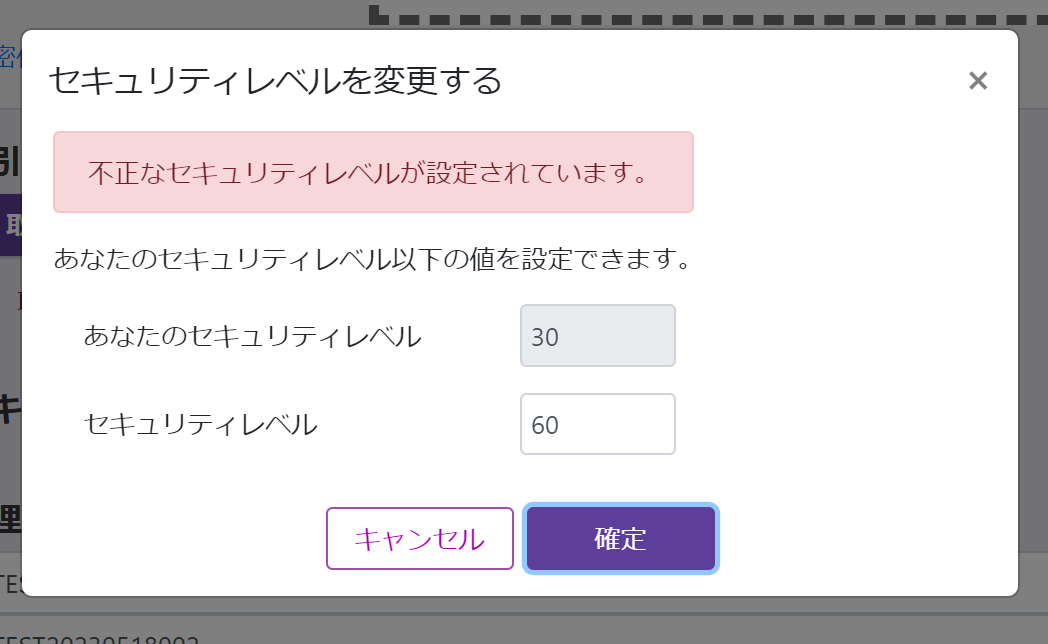
ログインユーザーのセキュリティレベル以上の値を設定するとエラーになります。
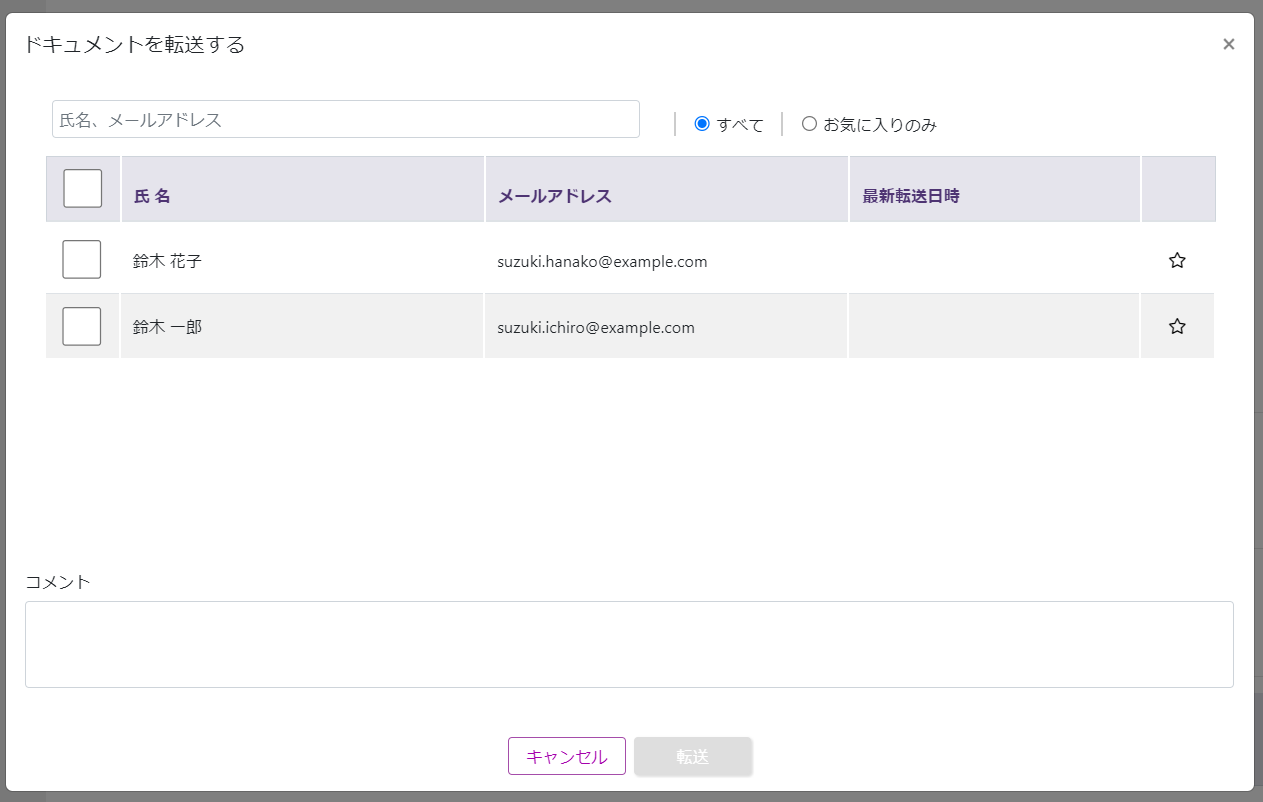
「内部転送」ボタンを押下すると、ドキュメントのセキュリティレベル以上のセキュリティレベルを持ったユーザーのみ表示されます。
例)
【書類パターンのセキュリティレベルが40】の場合
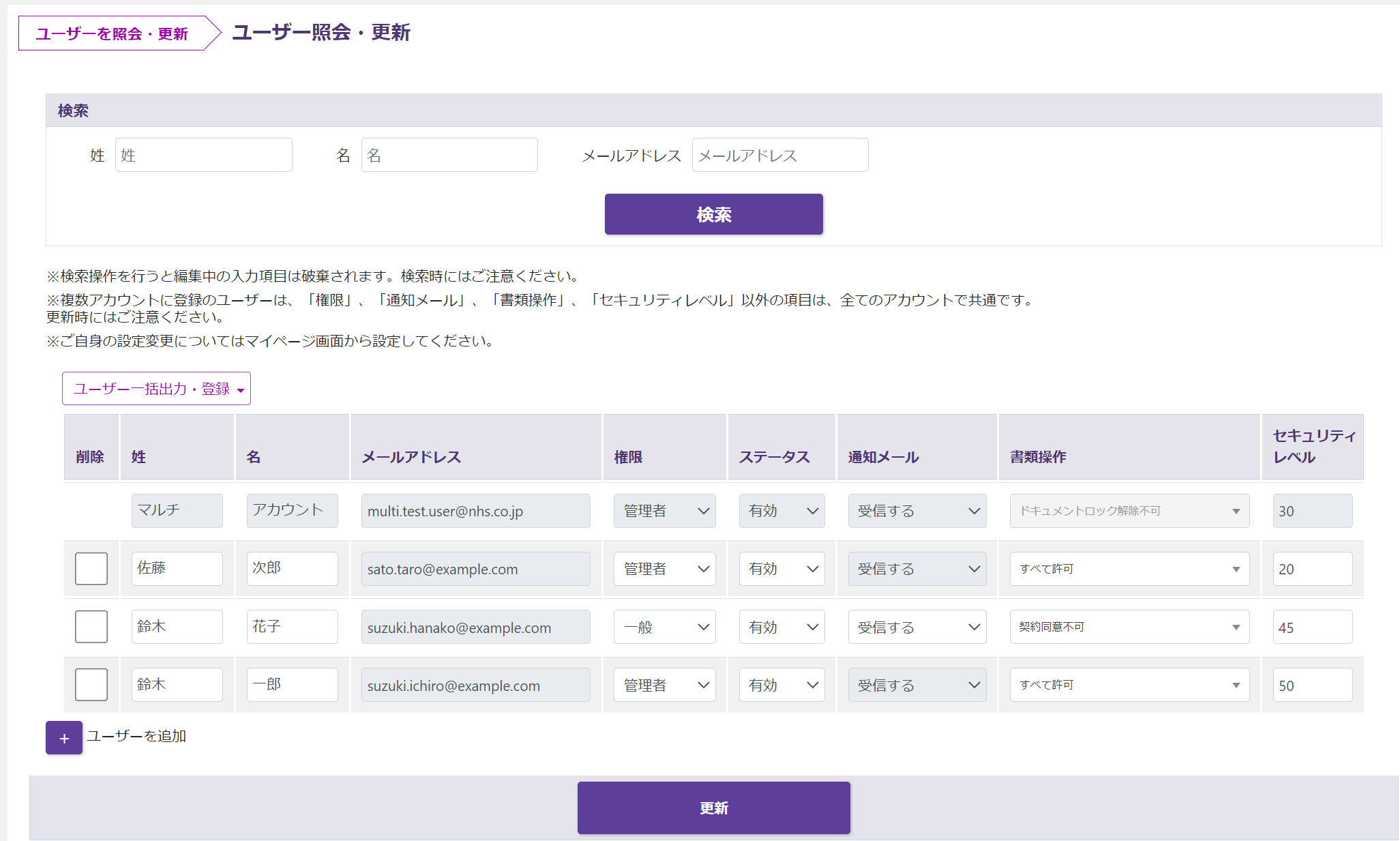
セキュリティレベルが20の佐藤 次郎は一覧に表示されません。
2.3.3.ドキュメント詳細確認画面
セキュリティレベルの変更・更新ができます。
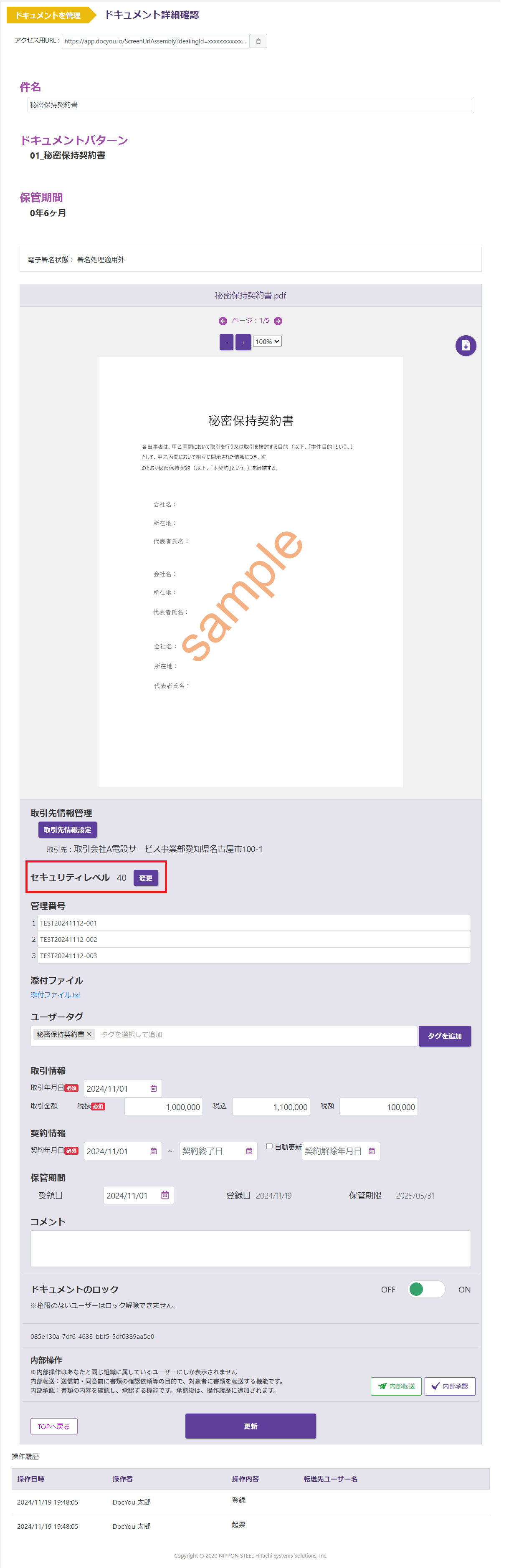
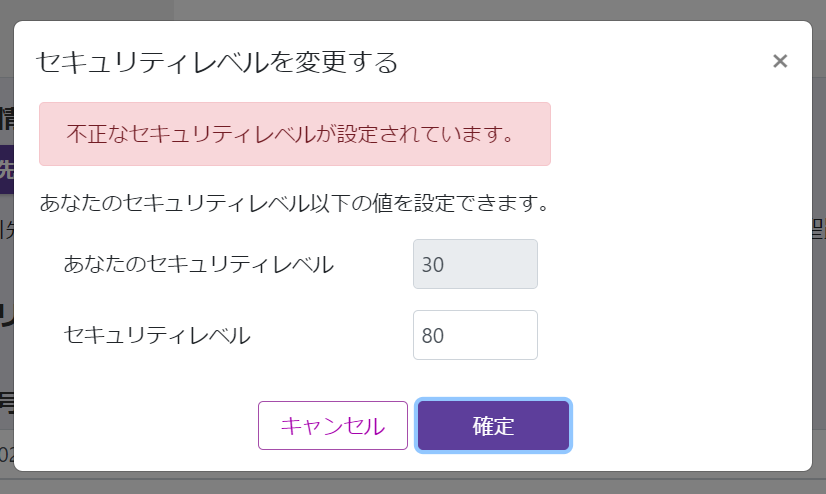
ログインユーザーのセキュリティレベル以上の値を設定するとエラーになります。
2.3.4.ドキュメント管理属性情報一括変更画面
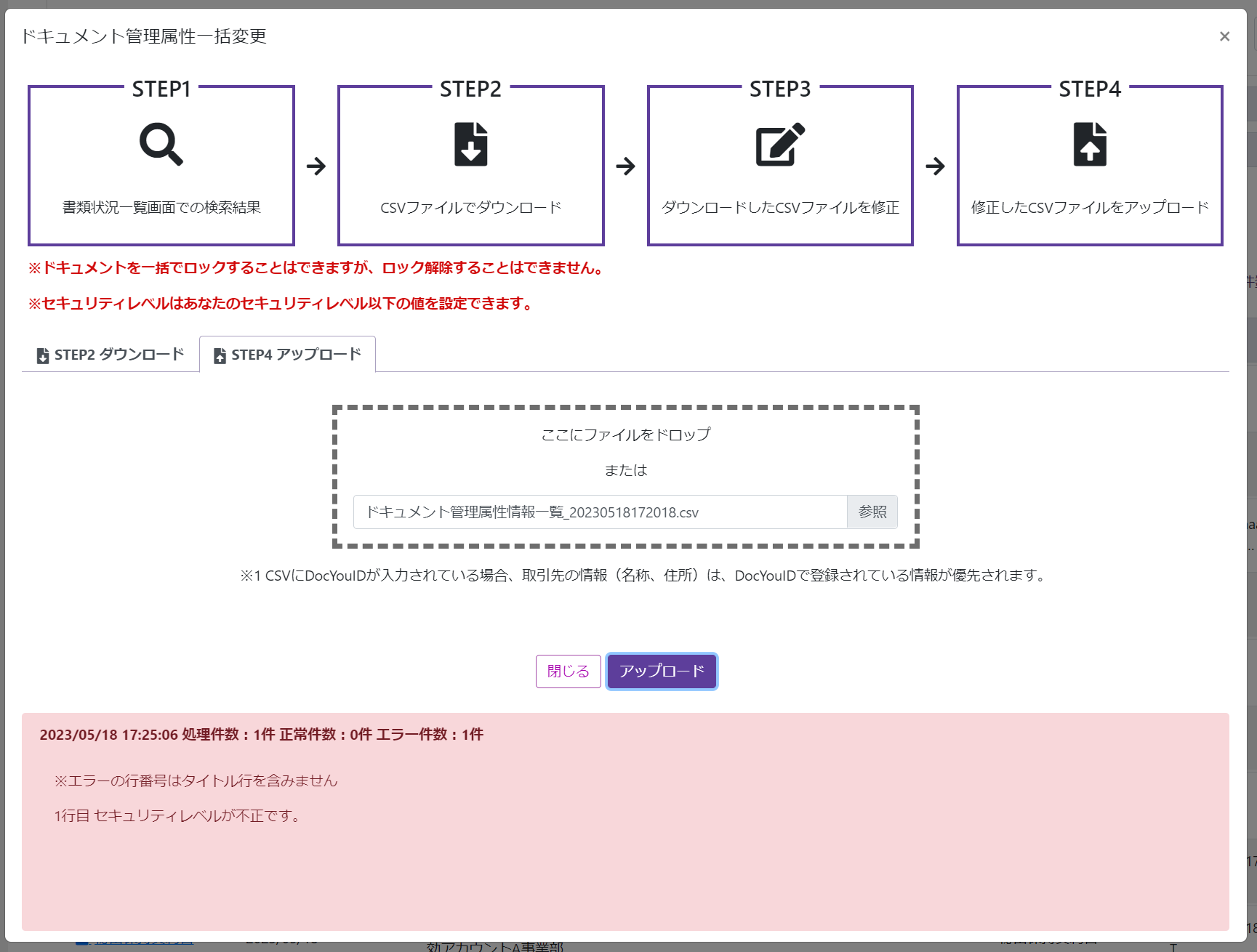
ドキュメント管理属性情報一括変更画面で、ダウンロードしたCSVのセキュリティレベルを変更することができます。
1からログインユーザーのセキュリティレベル以下までの値を設定できます。
※セキュリティレベルが有効ではないアカウントの場合、修正を無視します。
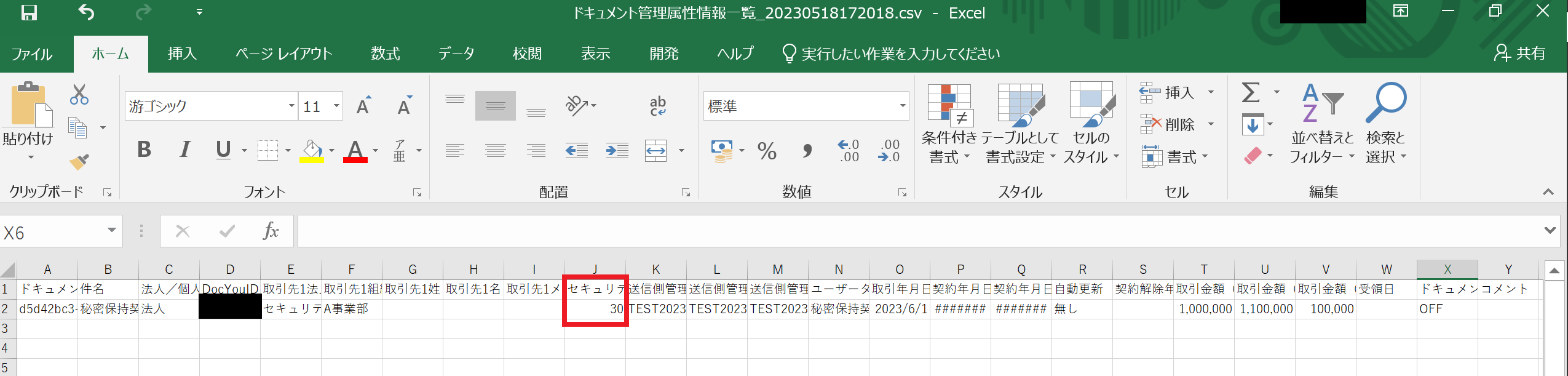
ログインユーザーのセキュリティレベル以上の値を設定するとエラーになります。