取引先を管理する
取引先の管理
1.取引先一覧(全アカウント)
マルチアカウント管理アカウントの監査先として監査先アカウントに登録しているすべての取引先アカウントの一覧を表示します。
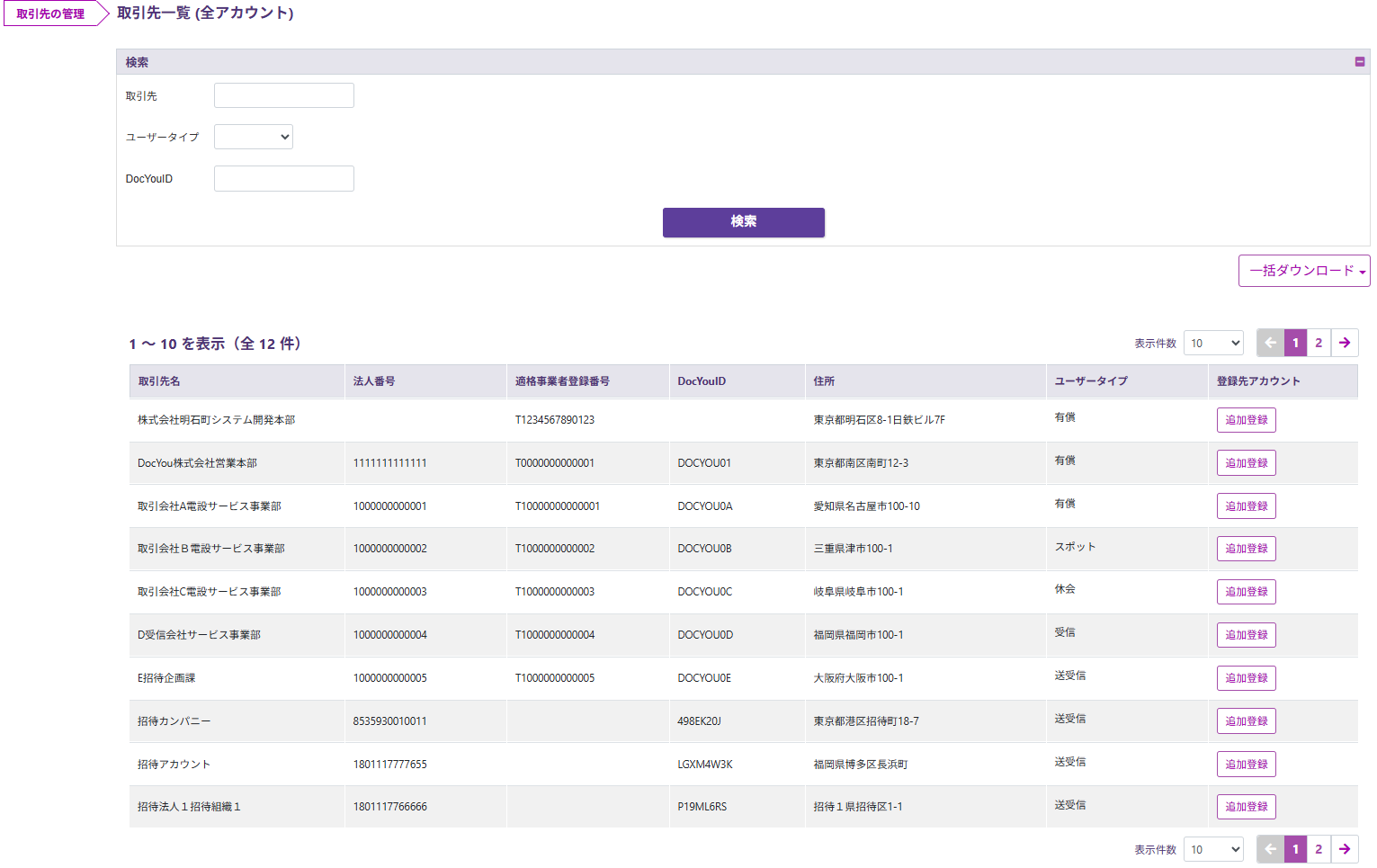
| 名称 | 機能 |
|---|---|
| 検索フォーム | 検索したい取引先、ユーザータイプ、DocYouIDを入力します。 |
| 検索 | 入力フォームに入力した検索条件を基に検索を行います。 |
| 一括ダウンロード | 一覧に表示されている取引先や、監査先アカウントの取引先登録状況を全件ダウンロードします。 |
| 件数 | 一覧の出力件数を表示します |
| 表示件数 | 1ページに表示する件数(10、25、50、100)を指定します。 |
| ← | 前ページを表示します。 |
| ページ数 | 一覧のページ数を表示します。 |
| → | 次ページを表示します。 |
| 取引先名 | 取引先名を表示します。 |
| 法人番号 | 法人番号を表示します。 |
| 適格事業者登録番号 | 適格請求書発行事業者登録番号を表示します。 |
| DocYouID | DocYouIDを表示します。 |
| 住所 | 取引先の住所(都道府県・市区町村・町名番地・建物名等)を表示します。 |
| ユーザータイプ | 取引先のユーザータイプを表示します。 (有償・送受信・休会・退会・スポット・受信・招待ライト) |
| 登録先アカウント(追加登録) | 取引先登録を行います。 |
2.検索
検索条件を入力し、「検索」ボタンをクリックします。
以下項目を条件に取引先検索を行います。検索項目を複数指定することで「AND条件 ※1」で検索することが可能です。
- 取引先(部分指定可能)
- アルファベットの大文字小文字は無視して、検索されます。
- ex)取引先名称がAbCdEを含む場合、「ABCDE」と「abcde」どちらの入力でも検索されます。
- ユーザータイプ
- DocYouID
※1:指定された複数の条件がすべて同時に成立する場合です
例)
【取引先:取引会社A電設】
【ユーザータイプ:有償】
【DocYouID:DOCYOU0A】で検索
検索フォーム

検索結果

※検索結果が0件の場合、メッセージを出力します。

2.1.ユーザータイプ
ユーザータイプの種類は下記の通りです。
| ユーザータイプ | 機能 |
|---|---|
| 有償 | |
| 受信 | |
| 送受信 | |
| 招待ライト | |
| 休会 | |
| 退会 | |
| スポット |
3.登録先アカウント(追加登録)
DocYouに登録済の監査アカウントを取引先として追加登録できます。
※退会アカウントは表示されません。
権限は下記の通りです。
| 権限 | 操作 |
|---|---|
| 管理者 | 追加登録可 |
| 一般 | 追加登録不可の閲覧のみ |
3.1.登録先アカウント追加
追加登録ボタンをクリックします。

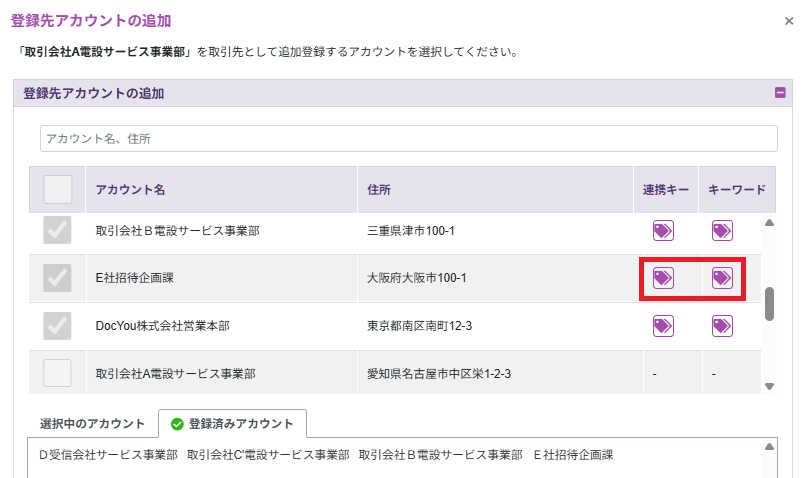
登録先アカウントの追加画面が表示されます。
マルチアカウント管理アカウントの監査先として登録済みのアカウントが表示されます。
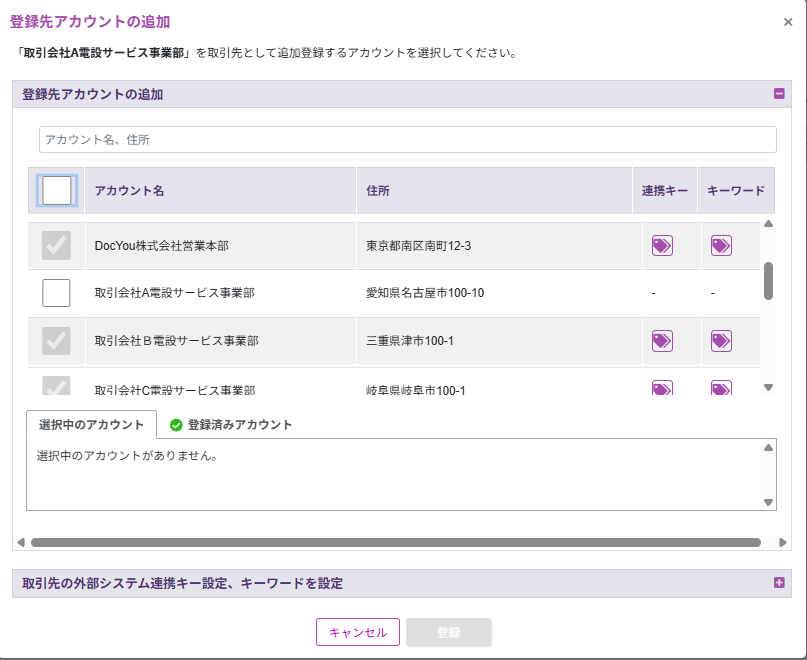
①選択中のアカウント
登録したいアカウントを選択すると、選択中のアカウントとして表示されます。
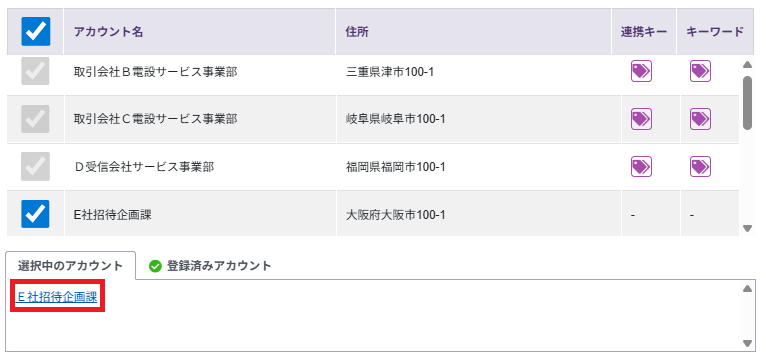
②登録済みのアカウント
取引先として既に登録済のアカウントが表示されます。
また、登録済のアカウントは表から選択できないようになっています。
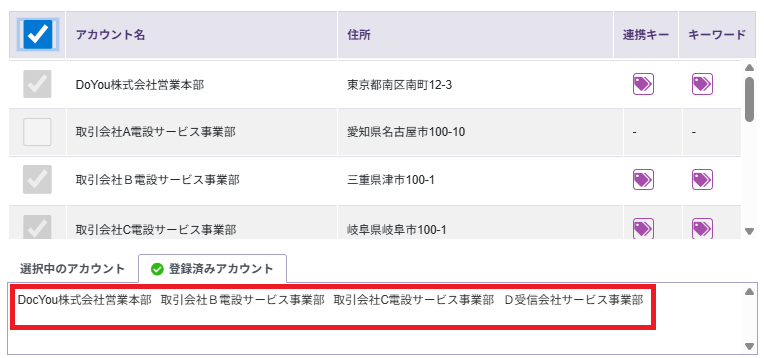
登録の確認
追加したいアカウントを選択後、登録をクリックすると取引先として登録されます。

また、取引先の管理からも確認することができます。
登録できないアカウント
ユーザータイプが『休会』や『退会』のアカウントは登録することができません。

3.2.取引先に対する管理情報(外部システム連携キー、キーワード)設定
本機能をご利用いただくには、本監査アカウントに対して事前に利用設定を行う必要があります。
ご利用を希望される場合は、営業担当またはサポート窓口までご連絡ください。
利用設定が完了すると、「登録先アカウントの追加」項目の下部に「取引先の外部システム連携キー設定、キーワードを設定」項目が表示され、本機能がご利用いただけるようになります。
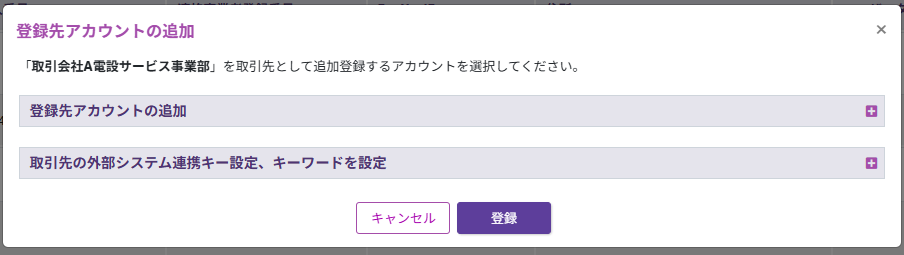
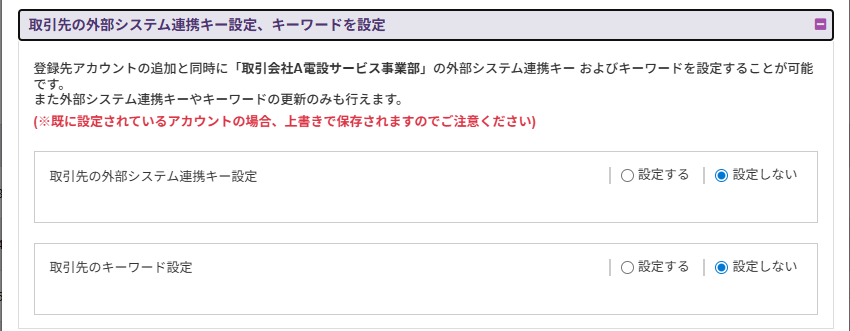
本機能について
本機能では、複数の監査先アカウントに対して以下3つの操作が可能です。
・ 取引先の追加登録と同時に、その取引先に対する外部システム連携キーおよびキーワードの設定ができます。
・ 取引先を追加登録せずに、既存の取引先に対して外部システム連携キーおよびキーワードのみを設定することができます。
・ 取引先を追加登録せずに、既存の取引先に対して登録されている外部システム連携キーおよびキーワードを一括削除することができます。
ご利用時注意点
監査先アカウントに対し取引先に対する管理情報(外部システム連携キー・キーワード)を設定する際、
すでにそのアカウントに登録されている管理情報がある場合は、設定内容で上書きされます。
加えて、既存の他の監査先との間に設定されている管理情報についても、設定内容で上書きされます。
なお、設定済みの管理情報を個別にメンテナンス(追加・更新・削除)する場合は、各監査先アカウントにログインし、その取引先の管理画面より操作してください。
また、外部システム連携キーは、アカウントページの「外部システム連携設定」がONになっている監査先アカウントのみ設定が反映されます。「外部システム連携設定」がOFFの場合、設定は反映されませんので、ご注意ください。
ご利用方法
①取引先の追加登録と同時に、取引先に対する管理情報(外部システム連携キー・キーワード)を設定する場合
取引先登録と同時にその取引先に対する外部システム連携キーおよびキーワードを設定したい場合は、対象となる取引先の「追加登録」ボタンをクリックしてください。
設定を反映させたい監査先アカウントにチェックを入れて選択してください。
複数の監査先アカウントを同時に選択することで、まとめて外部システム連携キーおよびキーワードの設定が可能です。
外部システム連携キーは最大3件まで、キーワードは最大10件まで設定することができます。
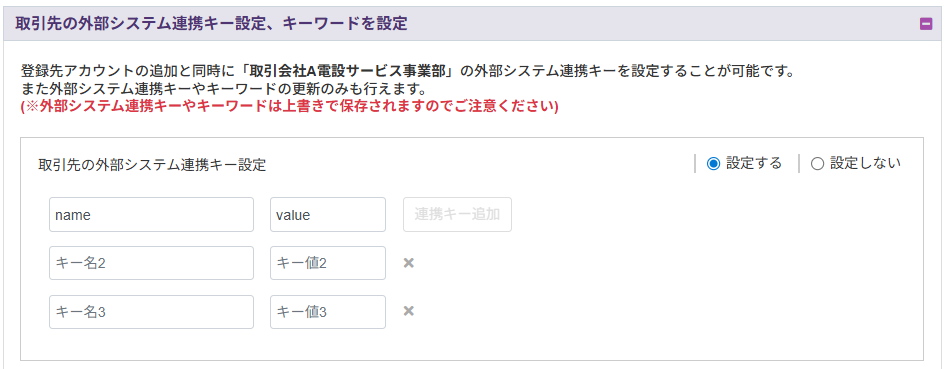
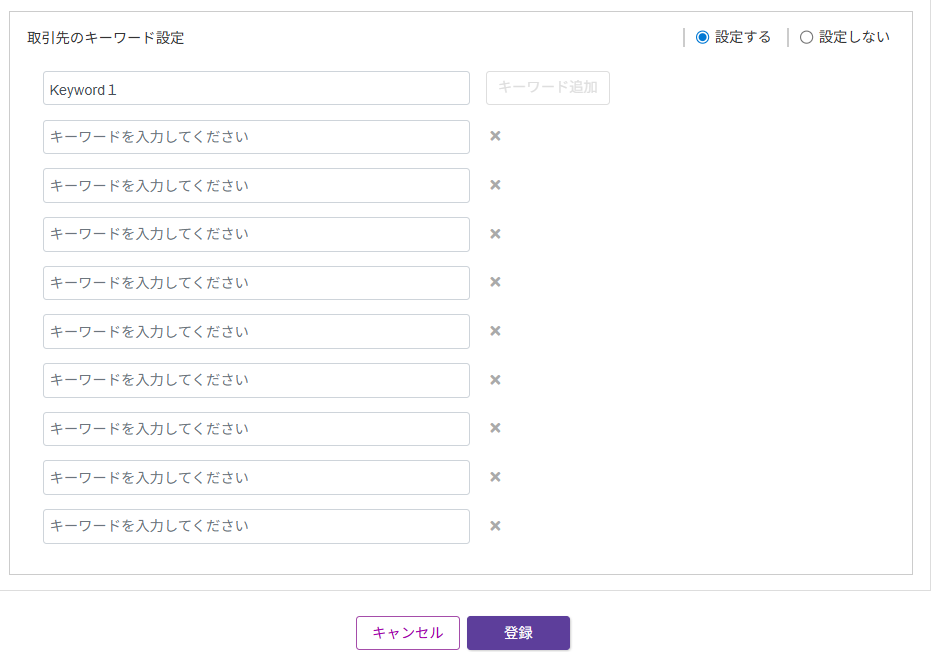
登録ボタンをクリックすると設定が完了します。
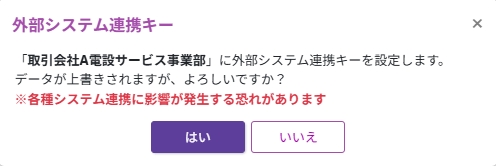
外部システム連携キーを設定する場合、確認モーダルが表示されます。その後 はい をクリックすると設定が完了します。
※既に登録されている外部システム連携キーおよびキーワードを使用することも可能です。
取引先登録済みのアイコンから外部システム連携キーまたはキーワードを確認します。
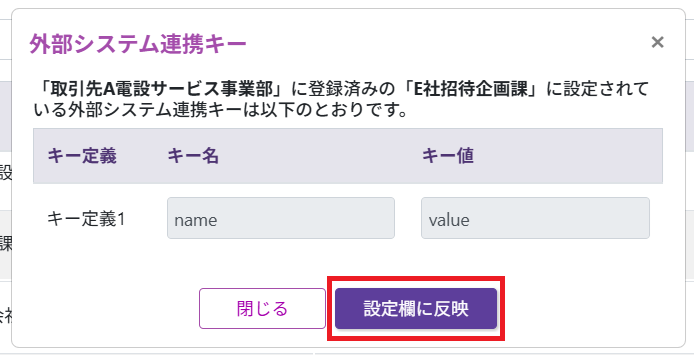
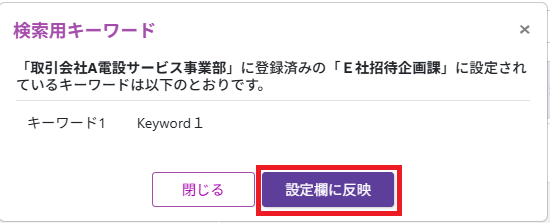
設定欄に反映をクリックすると、設定済みの内容がコピーされて設定欄に反映されます。
②取引先を追加登録せずに、取引先に対する管理情報(外部システム連携キー・キーワード)を設定する場合
取引先登録をせず既存の取引先に対する外部システム連携キーおよびキーワードを設定したい場合は、対象となる取引先の「追加登録」ボタンをクリックしてください。
監査先アカウントが選択されていない状態で外部システム連携キーおよびキーワードを設定する場合、取引先の追加登録は行わずに、既存の取引先全ての外部システム連携キーおよびキーワードの設定が更新されます。
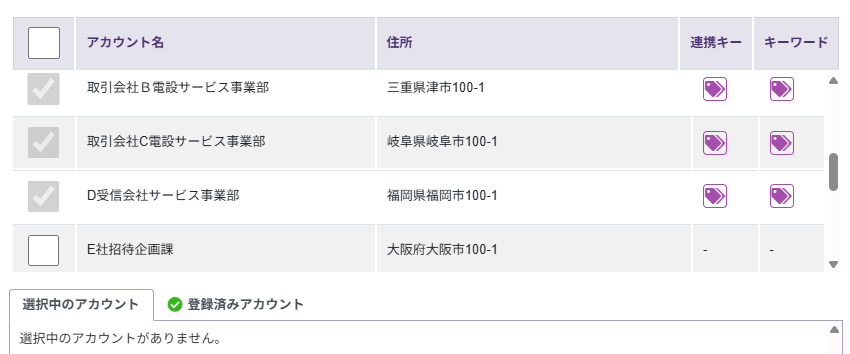
登録ボタンをクリックすると設定が完了します。
外部システム連携キーを設定する場合、確認モーダルが表示されます。その後 はい をクリックすると設定が完了します。
※既に登録されている外部システム連携キーおよびキーワードを使用することも可能です。
取引先登録済みのアイコンから外部システム連携キーまたはキーワードを確認します。
設定欄に反映をクリックすると、設定済みの内容がコピーされて設定欄に反映されます。
③取引先を追加登録せずに、取引先に対する管理情報(外部システム連携キー・キーワード)に登録されている内容を一括削除する場合
取引先登録をせず既存の取引先に対する外部システム連携キーおよびキーワードを一括削除したい場合は、対象となる取引先の「追加登録」ボタンをクリックしてください。
「取引先の外部システム連携キー設定、キーワードを設定」から一括削除したい対象を「設定する」にします。
入力項目が未入力の状態で登録ボタンをクリックすると一括削除が完了します。
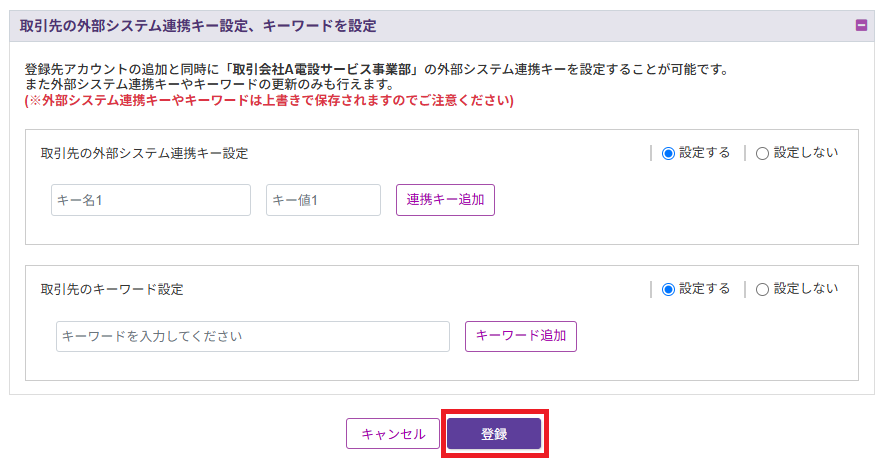
外部システム連携キーを削除する場合、確認モーダルが表示されます。その後 はい をクリックすると一括削除が完了します。
4.一括ダウンロード
- 取引先一覧CSVをダウンロード
取引先一覧の情報をCSV形式で一括ダウンロードができます。
一括ダウンロードのプルダウンから「取引先一覧CSV」を選択してダウンロードをしてください。
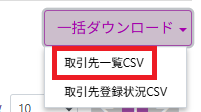
ダウンロードされたCSVの項目は下記の通りです。
| 項目 | 内容 |
|---|---|
| 取引先法人名 | 取引先の法人名 |
| 取引先組織名 | 取引先の組織名 |
| DocYouID | 取引先のDocYouID |
| 法人番号 | 取引先の法人番号 |
| 適格請求書発行事業者登録番号 | 取引先の適格請求書発行事業者登録番号 |
| 住所 | 取引先の住所 |
| ユーザータイプ | 取引先のユーザータイプ |
| 公開連絡先名 | 取引先の公開連絡先名 |
| 公開連絡先電話番号 | 取引先の公開連絡先電話番号 |
| 公開メールアドレス | 取引先の公開メールアドレス |
| 取引先設定済みアカウント | 取引先登録されているアカウント名 |
- 取引先登録状況CSVをダウンロード
取引先と監査先間での取引先登録状況をCSV形式で一括ダウンロードができます。
一括ダウンロードのプルダウンから「取引先登録状況CSV」を選択してダウンロードをしてください。
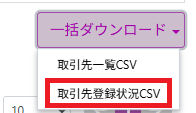
ダウンロードされたCSVの項目は下記の通りです。
| 項目 | 内容 |
|---|---|
| 縦軸:取引先法人組織名 | 取引先一覧で表示される取引先の法人組織名 |
| 横軸:監査先法人組織名 | 監査先アカウントの法人組織名 |
取引先と監査先が取引先関係にある場合、該当のマスに「〇」が表示されます。