ドキュメント保管
テンポラリストレージからドキュメント登録する
メール転送してテンポラリストレージに格納したメール本文、添付ファイルをそのまま一括でドキュメント保管できます。
また、誤ってメール転送し、テンポラリストレージに格納されてしまった場合は、一括削除することも可能です。
なお、テンポラリストレージでの保管期間は約1ヶ月です。
メール転送後1ヶ月以内に登録操作を行わなかった場合は、自動削除されますので、ご注意ください。
1.テンポラリストレージへメール転送して格納する
メールの宛先にテンポラリストレージ転送用メールアドレスを設定してメール送信すると、テンポラリストレージへ格納されます。
テンポラリストレージからドキュメントの一括登録をすると、メールの件名がドキュメントの件名に、メール本文がドキュメントのメインファイルへ、添付ファイルがドキュメントの添付ファイルとしてそのまま登録されます。
件名の修正や付随する情報の設定は、登録後に行う事ができます。
(詳細はこちらを参照ください)
※メールの送信は、DocYouに登録されているユーザーのメールアドレスからのみ可能です。
※最新版の outlook にて利用いただけます
※メールの制約は、以下です。
| 項目 | 内容 |
|---|---|
| メール本文 | サイズの上限は5MByteです。 |
| 添付ファイル | 添付ファイルの個数は9個以内です。 |
| メール全体 | メールのサイズの上限は30MByteです。 |
| メール個数 | アカウントでテンポラリストレージへ保管出来る上限数は1,000個です。 |
2.テンポラリストレージ保管内容一覧
テンポラリストレージの保管内容一覧を表示します。
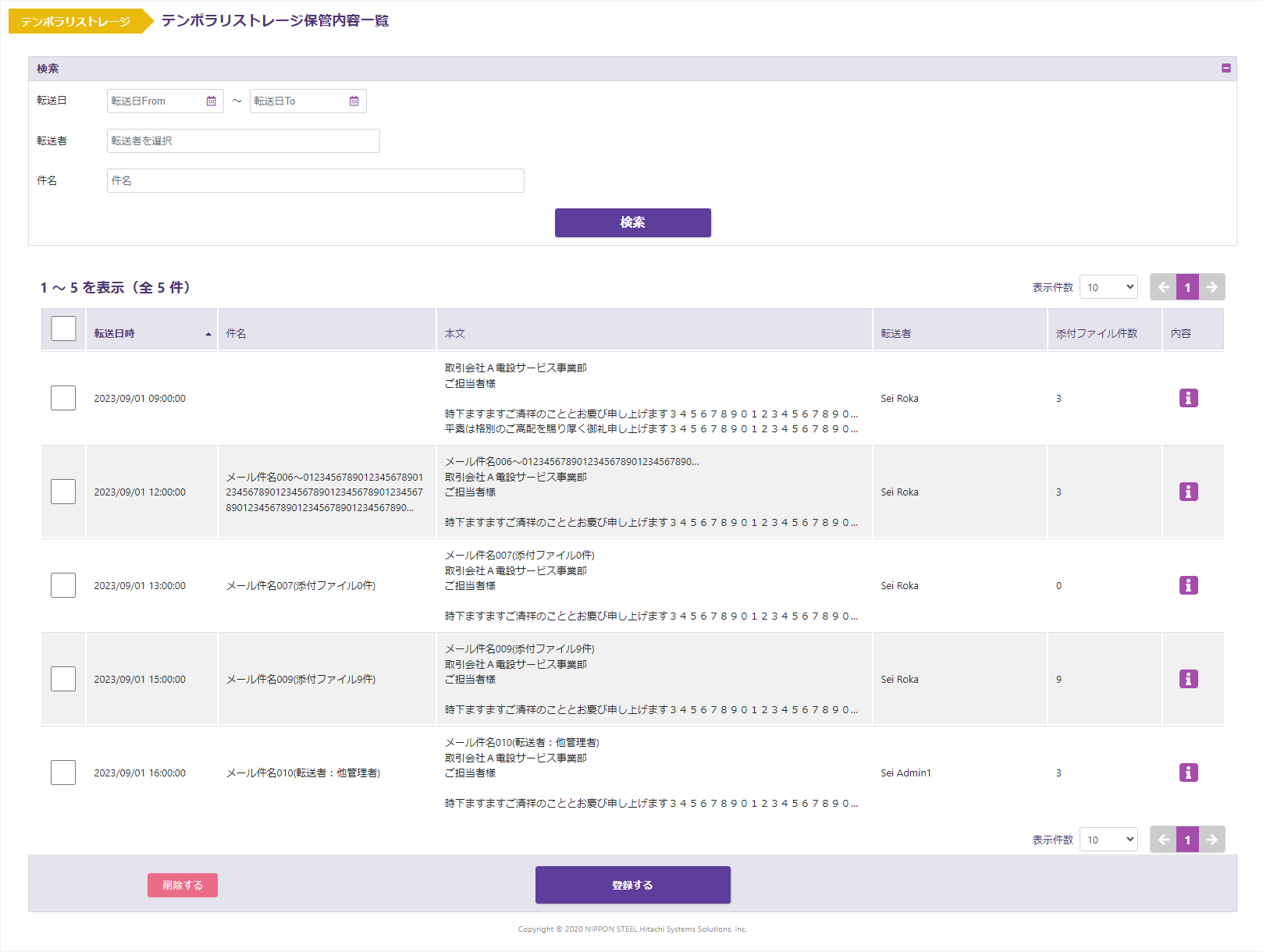
| 名称 | 機能 |
|---|---|
| 検索 | 絞り込み検索を行います。 |
| 件数 | 一覧の出力件数を表示します。 |
| 表示件数 | 1ページに表示する件数(10、25、50、100)を指定します。 |
| ← | 前ページを表示します。 |
| ページ数 | 一覧のページ数を表示します。 |
| → | 次ページを表示します。 |
| 選択チェックボックス | 登録もしくは削除する際に操作対象をチェックします。タイトル行にチェックした場合は、全件対象になります。 |
| 転送日時 | メール転送した日時が表示されます。列名をクリックすると降順にソートされます。 |
| 件名 | メール件名を表示します。ドキュメント保管時の件名に設定されます。 |
| 本文 | メール本文を最初の5行のみ表示します。 |
| 転送者 | メール転送したユーザー名を表示します。 |
| 添付ファイル件数 | メールに添付したファイル件数を表示します。 |
| 内容 | メールの詳細を表示します。 |
| 削除する | チェックボックスにチェックした操作対象をテンポラリストレージから一括削除します。 |
| 登録する | チェックボックスにチェックした操作対象を一括でドキュメント登録します。登録後はテンポラリストレージから削除されます。 |
2.1.検索
検索項目を指定し、「検索」ボタンをクリックします。
検索項目
以下の検索項目を条件に検索を行います。検索項目に指定した条件にヒットした結果を一覧表示します。
| 検索項目 | 説明 |
|---|---|
| 転送日From | メールの転送日が、入力された日付以降を条件に検索します。※1 |
| 転送日To | メールの転送日が、入力された日付以前を条件に検索します。※1 |
| 転送者 | 氏名の文字を入力すると候補が表示されます。(サジェスト機能) |
| 件名 | メール件名を部分一致で検索します。 |
※1:それぞれの日付でFrom~Toを指定することで、期間検索可能です
検索結果
※検索結果が0件の場合、以下のメッセージを出力します。
「検索結果がありません。条件を変更し再検索してください。」
※検索結果が100件を超えている場合、以下のメッセージを出力します。
「検索結果が多すぎるため全て表示できません。({*1}件中、100件を表示) 条件を変更して絞り込んでください。」 *1:検索結果の件数
※テンポラリストレージへの保管件数が1,000件の場合、以下の警告メッセージを出力します。
「テンポラリストレージの保管上限1000件に達しました。」
※この状態で新たにメール転送しても、テンポラリストレージに保管出来ません。
2.2.詳細内容
内容欄のアイコンをクリックすると、詳細内容モーダルが表示されます。
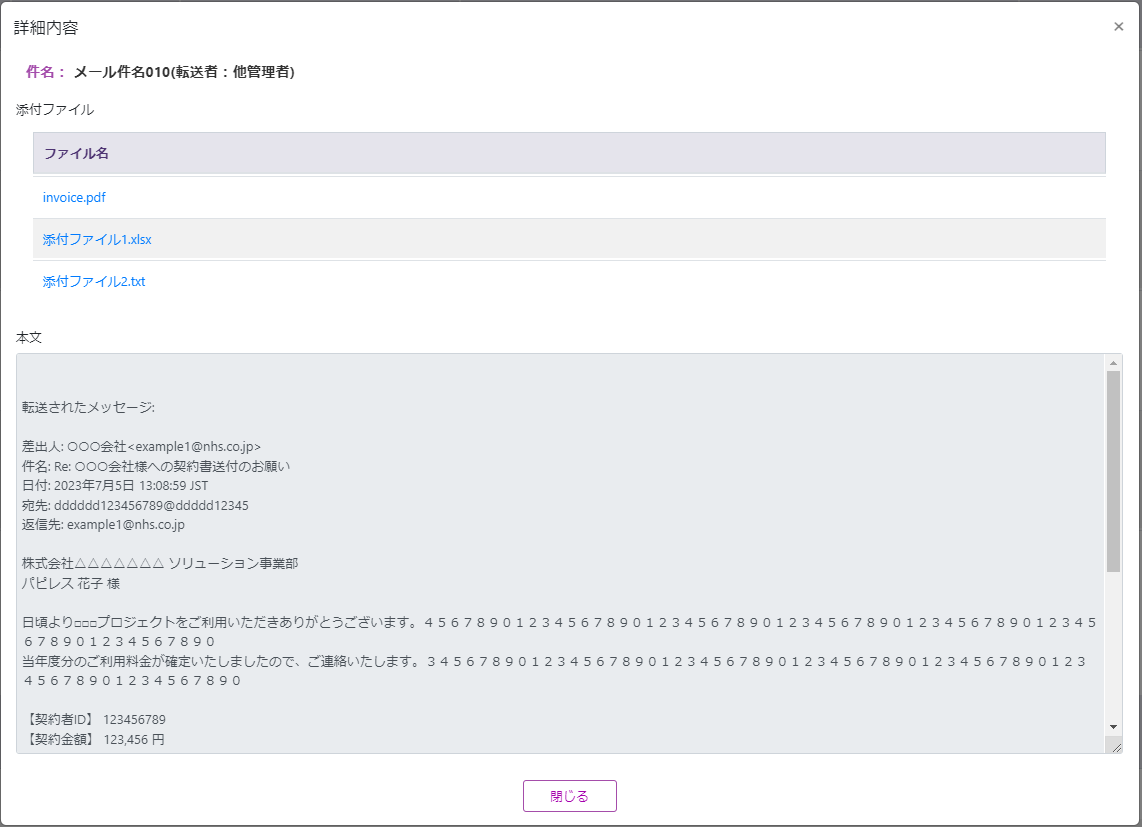
詳細内容モーダルの項目は下記の通りです。
| 項目 | 機能 |
|---|---|
| 件名 | メール件名を表示します。 |
| 添付ファイル | メールに添付されたファイル名一覧をリンク付きで表示します。 |
| 本文 | メール本文を全文表示します。 |
3.削除する
チェックボックスにチェックした操作対象をテンポラリストレージから一括削除します。
3.1.操作対象を選択
対象のチェックボックスにチェックします。
検索結果のタイトル行にあるチェックボックスにチェックすることで、検索結果の全件を対象とすることができます。
※対象を選択せずに操作を行った場合、以下のメッセージを出力します。
「処理対象のドキュメントを選択してください。」
3.2.一括削除する
「削除する」ボタンをクリックすると、ポップアップが表示されます。
チェックした対象件数が表示されていますので、確認の上「削除」ボタンをクリックしてください。
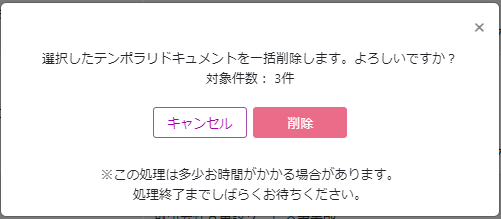
削除処理完了後、正常終了メッセージが表示されます。

4.登録する
チェックボックスにチェックした操作対象を一括登録します。
4.1.操作対象を選択
削除時と同様です。
4.2.一括登録する
「登録する」ボタンをクリックすると、ポップアップが表示されます。
チェックした対象件数が表示されていますので、確認してください。
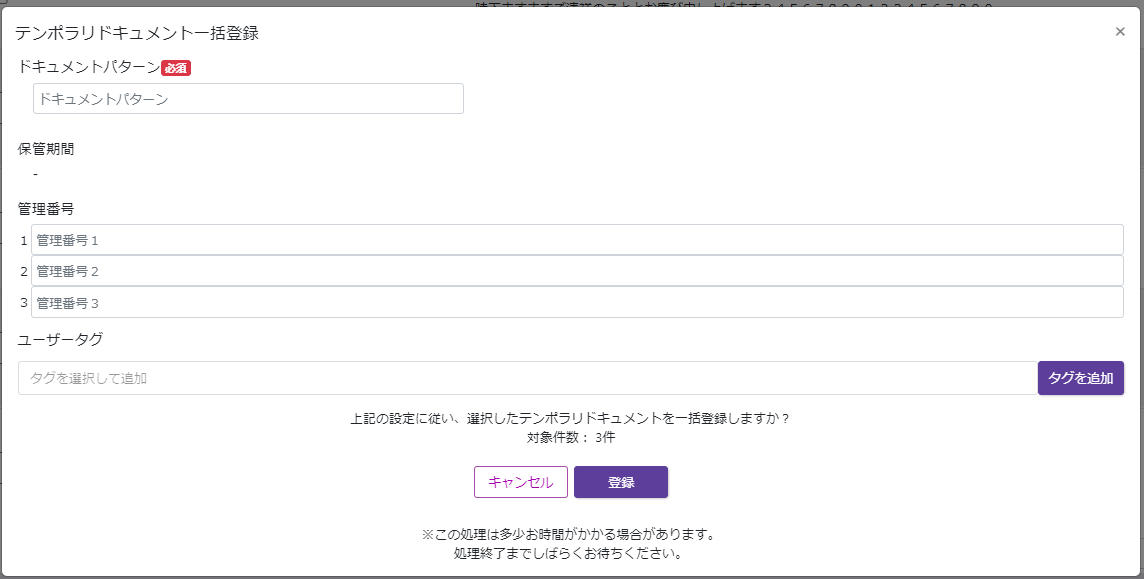
| 項目 | 機能 |
|---|---|
| ドキュメントパターン | タイムスタンプはメール本文ドキュメントにご利用いただけないため、ドキュメントパターンの「電子帳簿保存法オプション」-「スキャナ保存」にチェックが入っていないものが候補になります。(必須入力) |
| 保管期間 | 選択したドキュメントパターンで設定されている保管期間が表示されます。 |
| 管理番号1~3 | 登録するドキュメントの管理番号を入力します。(任意入力)設定することで登録後のドキュメント検索が容易になります。 |
| ユーザータグ | 検索用のタグを設定します。(任意入力) 設定することで登録後のドキュメント検索が容易になります。 |
項目に入力して「登録」ボタンをクリックしてください。
登録処理完了後、正常終了メッセージが表示されます。

※メール件名が以下に当てはまる場合は、登録時に自動変換されますので、登録後に適宜修正してください。
| 変換前 | 変換後 |
|---|---|
| 件名が未設定 | ■を設定 |
| JIS漢字コード:JIS第一・第二水準以外の文字 | 該当文字を■に置換 |
| 件名に使用できない文字件名に使用できない文字についてはこちらをご参照ください。 | 該当文字を■に置換 |
| 件名の文字数が100文字超過 | 99文字に切り捨てて末尾に"…"を付与して100文字で設定 |
5.ドキュメント登録後に情報を修正・付加する
登録後は、保管したドキュメントを確認を参照ください。
登録時に設定した管理番号、ユーザータグを使用すると検索が容易になります。
5.1.個別に更新する
1件ずつ更新する場合は、ドキュメント詳細確認画面から行ってください。
5.2.一括で更新する
一括で更新する場合は、ドキュメント管理属性情報一括変更からCSVで行ってください。