書類の確認
送信した書類の回答結果を確認
取引先に送信後、取引先が同意した書類のうち、回答結果の確認が必要な書類について、取引先の回答を確認したり、回答結果に対して同意または却下することができます。
書類の回答結果・確認以外の機能は送信した書類を確認と同様ですのでそちらをご参照ください。
1.書類の確認
取引先に送信後、取引先が同意した書類のうち、回答結果の確認が必要な書類は以下の方法から確認することができます。
- 書類状況一覧画面から確認
- メールのアクセス用URLから確認
1.1.書類状況一覧画面から確認
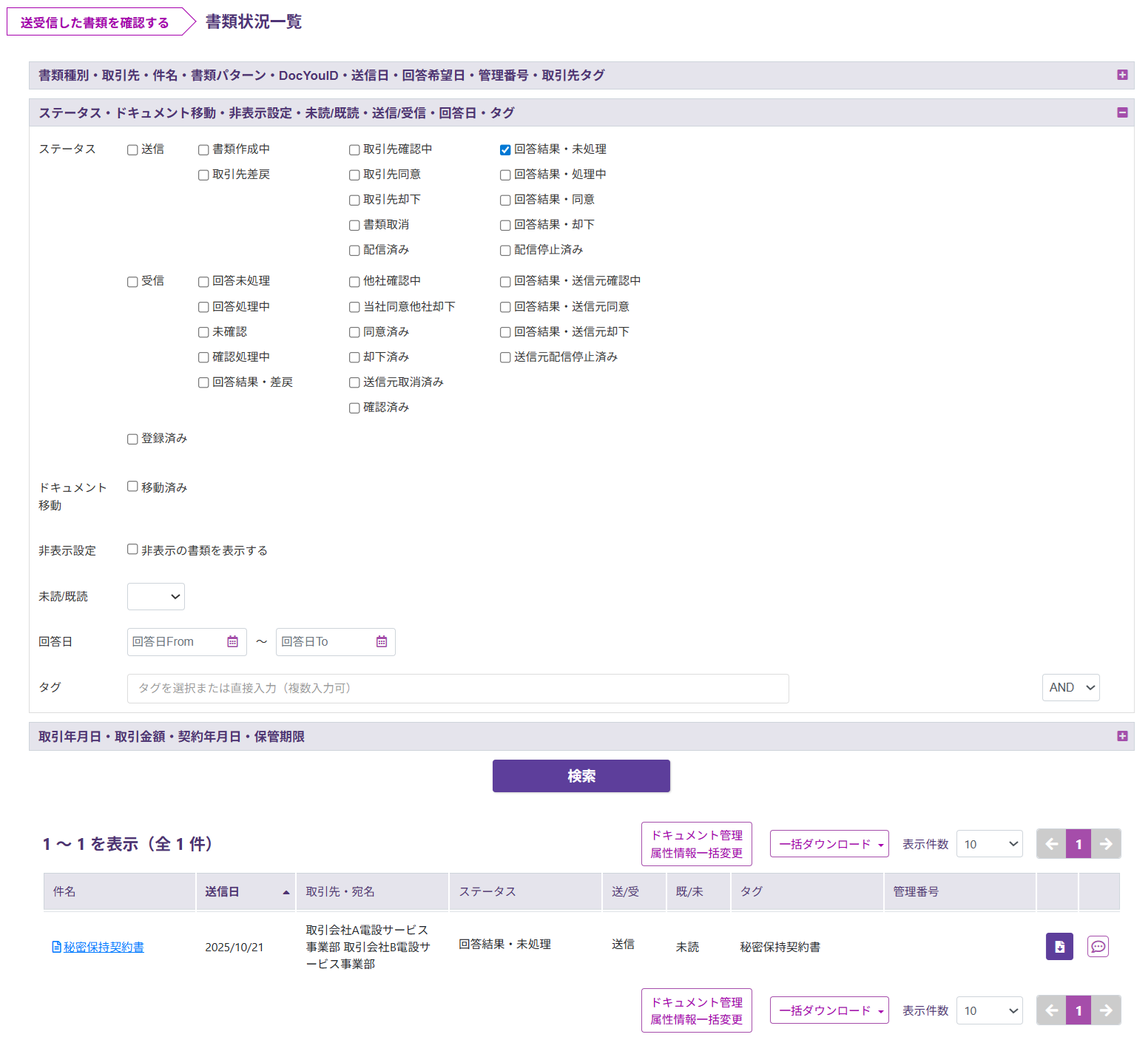
書類状況一覧画面からステータスを回答結果・未処理、または回答結果・処理中で検索し、 結果一覧の各件名をクリックすると、書類回答結果・確認画面に遷移します。
例)
【件名:秘密保持契約書】を表示
該当書類の件名をクリックすると、該当の書類を確認することができます。
1.2.メールのアクセス用URLから確認
取引先から書類回答時に送られたメールにアクセス用URLが記載されています。

URLをコピーして任意のブラウザからログイン後に、該当の書類を確認することができます。
※マルチアカウント設定の方は以下ご確認ください。
複数アカウントを使用するマルチアカウント設定である場合、書類閲覧時にアカウント切り替えをスムーズに行うことができます。
例えば、企業組織で登録したアカウントが10部門あるときに、部門1~3をマルチアカウントとして設定しているユーザーAがいます。
ユーザーAが部門1でログインをした状態で、部門3から送信した書類URLにアクセスしようとすると自動で部門3に切り替わり該当書類が表示されます。
マルチアカウントである部門1~3の書類はURLから自動切り替えにより閲覧が可能ですが、部門4~10の書類は閲覧できずエラーとなりますのでご注意ください。
2.書類の詳細
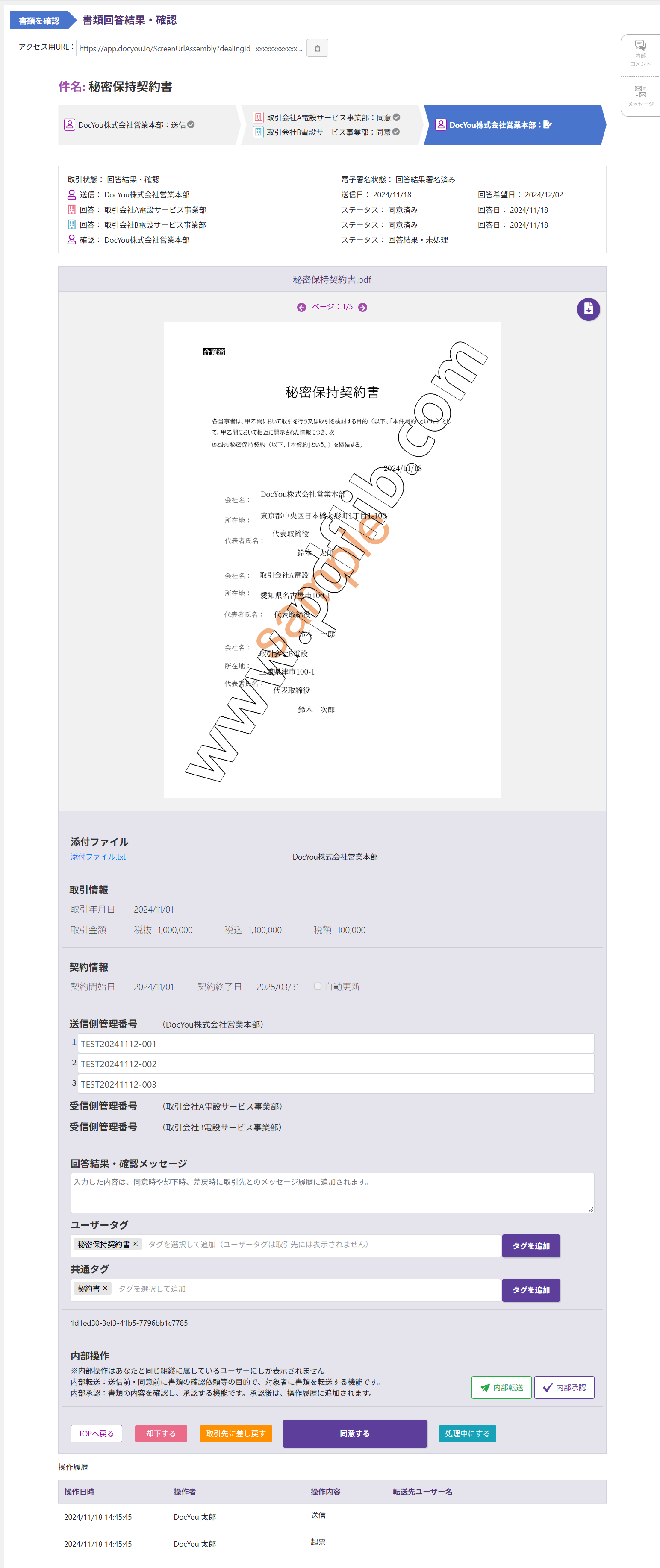
書類回答結果・確認画面に遷移します。
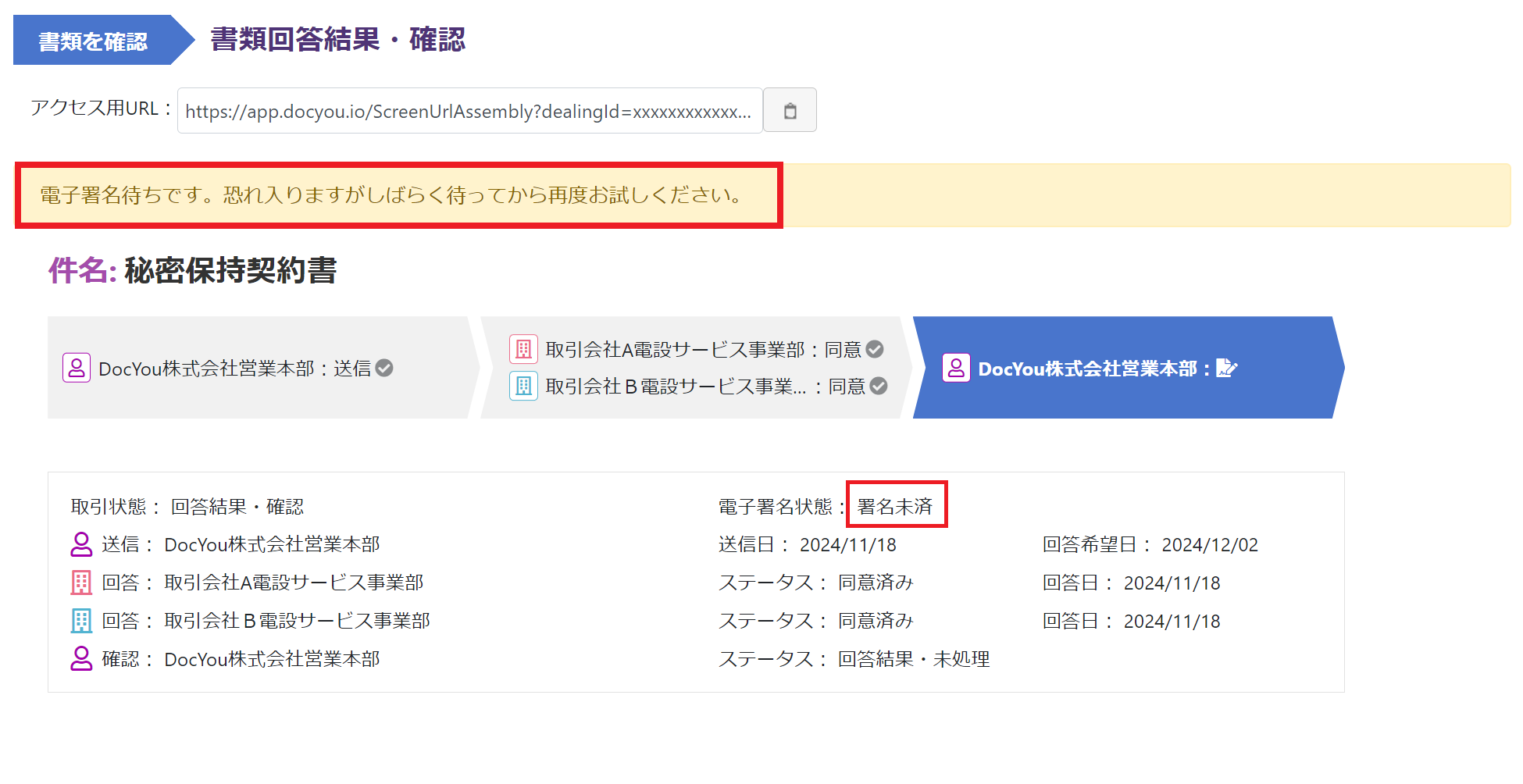
このとき電子署名状態が署名未済の場合、「電子署名待ちです。恐れ入りますがしばらく待ってから再度お試しください。」と警告メッセージが表示され、「同意する」「却下する」ボタンは押せません。
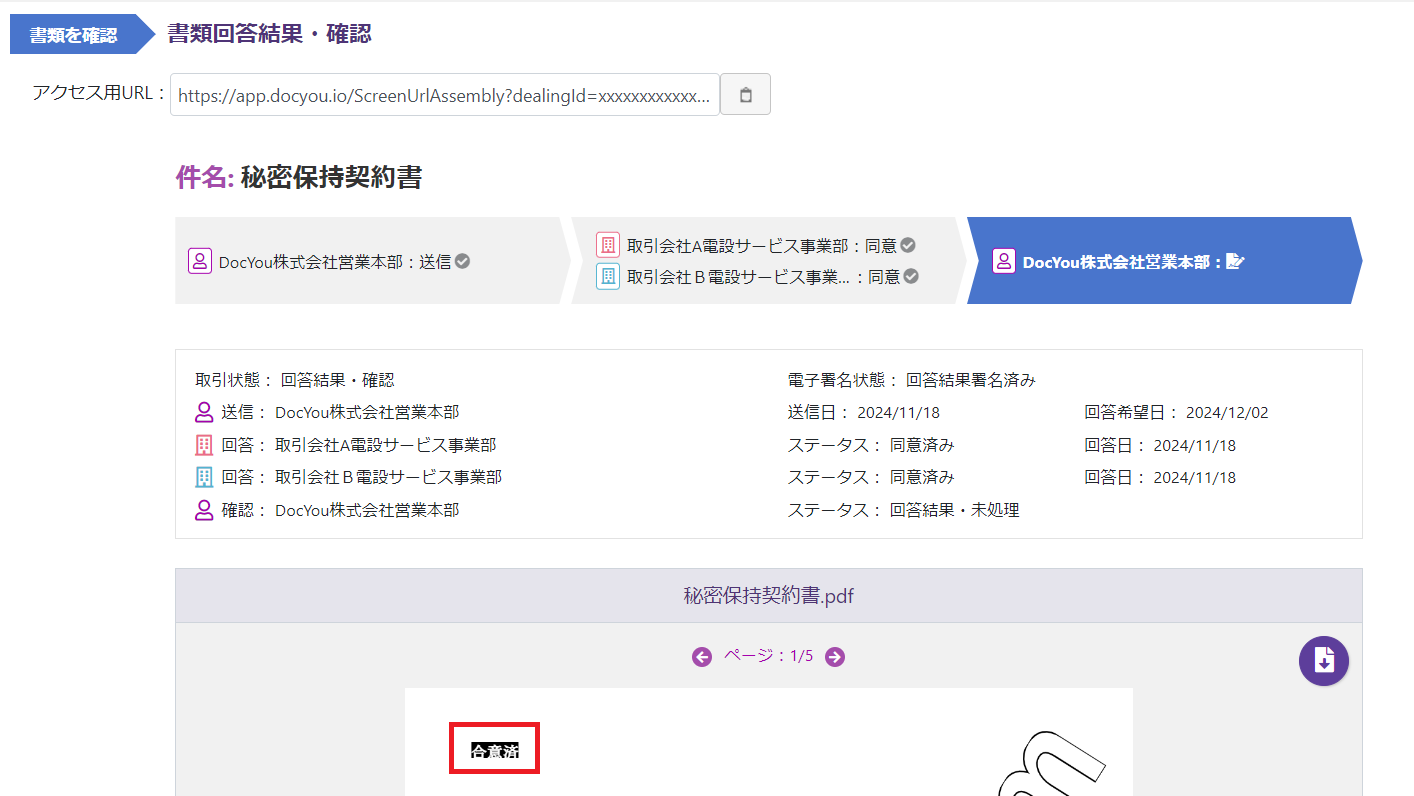
※「合意済表示位置」がPDFに設置されている場合、枠線:黒、入力値:合意済 で表示されます。
項目の概要説明は以下となります。
| 名称 | 機能 |
|---|---|
| 入力項目 | PDFファイルに設定された入力項目をページごとに表示します。 |
| 件名 | 書類の件名を表示します。 |
| 進捗状況を確認する | 取引先との書類の進捗状況を表示します。 |
| 書類情報 | 取引先が回答した書類の情報を表示します。 |
| PDFファイル名 | PDFファイル名が表示されます。 |
| ← | PDFファイルの前ページを表示します。 |
| ページ数 | PDFファイルのページ数を表示します(表示ページ数/総ページ数)。 |
| → | PDFファイルの次ページを表示します。 |
| 入力項目設定領域 | PDFファイルに入力項目を表示する領域です。 |
| アクセス用URL | 書類回答結果・確認画面の上部に書類アクセス用URLが表示されます。 |
| 添付ファイル | 書類に添付されたファイル名をリンク付きで表示します。 |
| 送信側管理番号 | 書類の管理番号を入力・変更・表示します。 |
| 受信側管理番号 | 書類回答時に付けた管理番号を表示します。 |
| ユーザータグ | 書類に付けるユーザータグを設定・変更・表示します。 (書類の送付:ユーザータグ・共通タグ 参照) |
| 共通タグ | 書類に付ける共通タグを設定・変更・表示します。 (書類の送付:ユーザータグ・共通タグ 参照) |
| 取引情報 | 取引情報を表示します。 取引情報が必須の書類の場合のみ表示されます。 |
| 契約情報 | 契約情報を表示します。 契約情報が必須の書類の場合のみ表示されます。 |
| 回答結果・確認メッセージ | 取引先へのメッセージを設定します。 |
| 一覧へ戻る | 書類状況一覧画面に戻ります。 |
| 却下する | 取引先が回答した書類を却下します。 却下処理後、トップページ画面に遷移します。 書類のステータスは回答結果・却下となります |
| 取引先に差し戻す | 取引先が回答した書類を差戻します。 差戻処理後、トップページ画面に遷移します。 書類のステータスは回答結果・差戻となります |
| 同意する | 取引先が回答した書類に同意します。 同意処理後、トップページ画面に遷移します。 書類のステータスは回答結果・同意となります。 |
| 処理中にする | 取引先が回答した書類のステータスを回答結果・処理中にします。 処理後、トップページ画面に遷移します。 |
| 内部転送 | 書類を組織内の任意のユーザーにメール転送します。 |
| 内部承認 | 書類内容を確認し、承認します。 |
| 操作履歴 | 組織内で行った操作履歴を表示します。 |
| 内部へのコメント投稿 | 書類毎に組織内部でのコメントのやり取りを表示します。 |
| 取引先へのメッセージ送信 | 書類毎に取引先とのメッセージのやり取りを表示します。 |
トップ画面から画面を表示した場合、フッターは以下のように表示されます。
「TOPへ戻る」ボタンからトップページ画面に戻ります。

2.1.アクセス用URL
書類回答結果・確認画面の上部に書類アクセス用URLが表示されます。
書類コピーのアイコンをクリックすると、書類回答結果・確認画面のURLがクリップボードへコピーされます。

2.2.添付ファイル
書類に添付されているファイル名をリンク付きで表示します。
2.3.ユーザータグ・共通タグ
検索用のタグを設定・変更します。(任意入力)
※ユーザータグ、共通タグについては下記をご参照ください。 【書類の送付 書類を送付 4.5.ユーザータグ・共通タグ】
2.4.送信側管理番号
送付する書類の管理番号を入力・変更します。(任意入力)
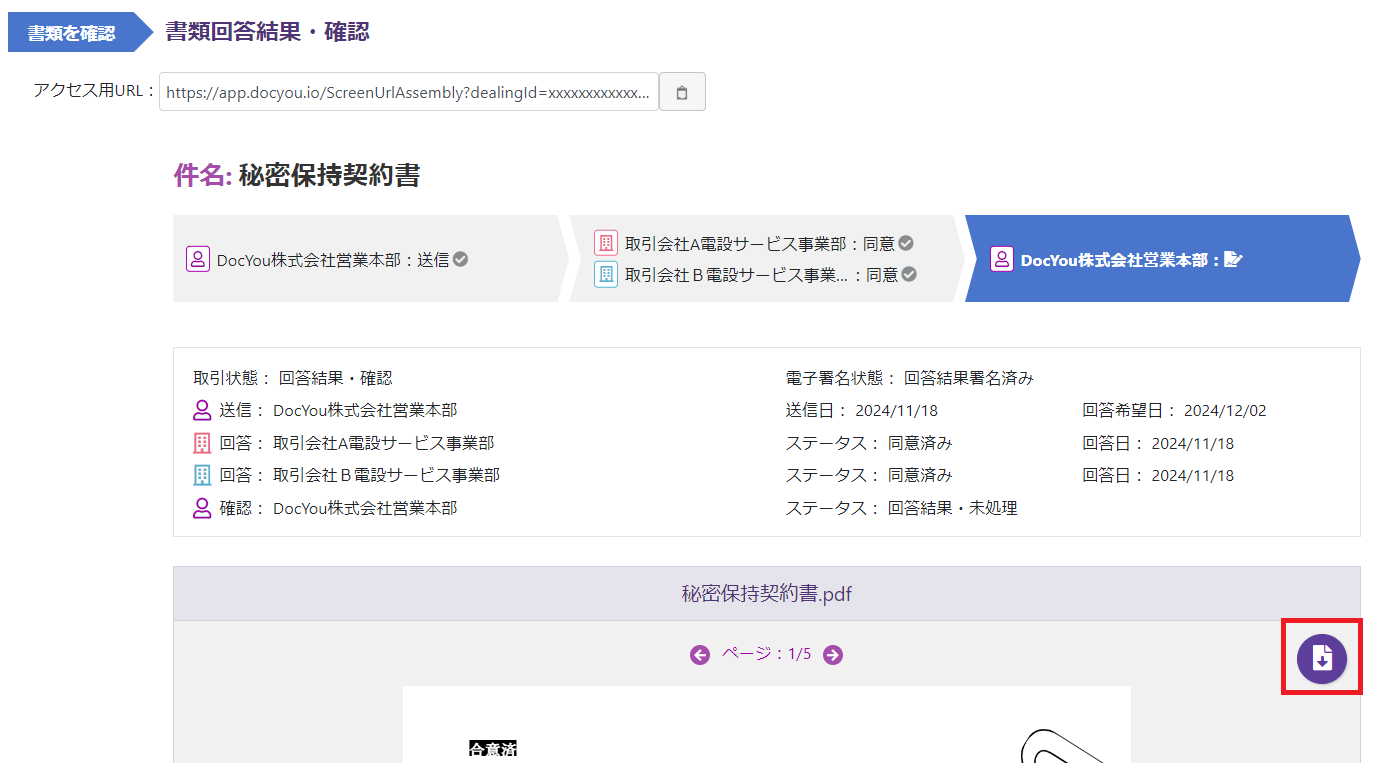
2.5.PDFファイルのダウンロード
未回答の書類をPDF形式でダウンロードできます。
画面右の「ダウンロード」ボタンをクリックすると、ポップアップが表示されますので任意の場所にダウンロードします。
2.6.内部転送
ログインユーザーが所属している組織に属するユーザーに作成中の書類のリンクをメールで転送することができます。
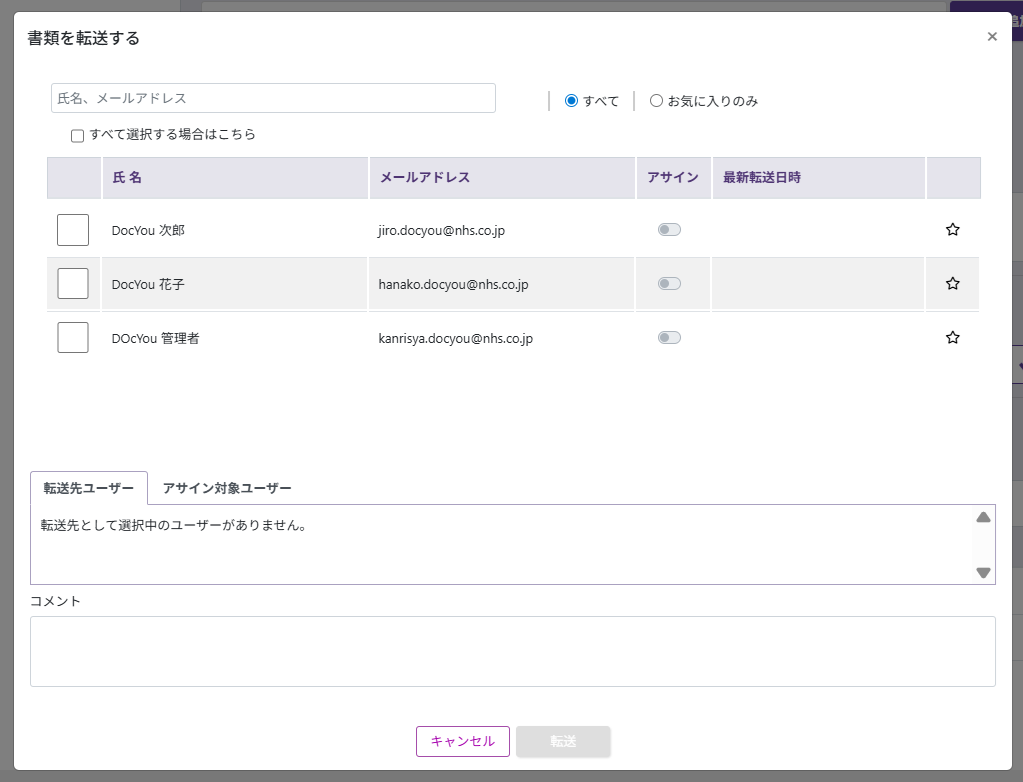
※ログインユーザーが所属している組織に属するユーザーが自分以外いない場合、結果が表示されません。
※「個人情報取り扱いについて並びにサービスご利用規約へのご同意」に同意されていないユーザーは一覧に表示されません。
詳細は、Doc You ご利用者様登録完了のご案内をご確認ください。

検索
ログインユーザーが所属している組織に属するユーザーの登録された氏名、またはメールアドレスを検索ボックスに入力すると検索結果が表示されます。
画面上に表示される検索結果の最大件数は200件までです。
ラジオボタン
| ボタン名 | 説明 |
|---|---|
| すべて | ログインユーザーが所属している組織に属するユーザーが表示されます。 |
| お気に入りのみ | ログインユーザーが所属している組織に属するユーザーから お気に入り登録(※)されているユーザーのみ表示されます。 |
※お気に入り登録について
ユーザーの星マークをクリックすることでお気に入り登録ができます。
お気に入り登録されたユーザーは、お気に入りのみのラジオボタンが選択されているときに表示されます。
お気に入り登録しているユーザーが1人でもいる場合は、お気に入りだけが最初に表示されます。
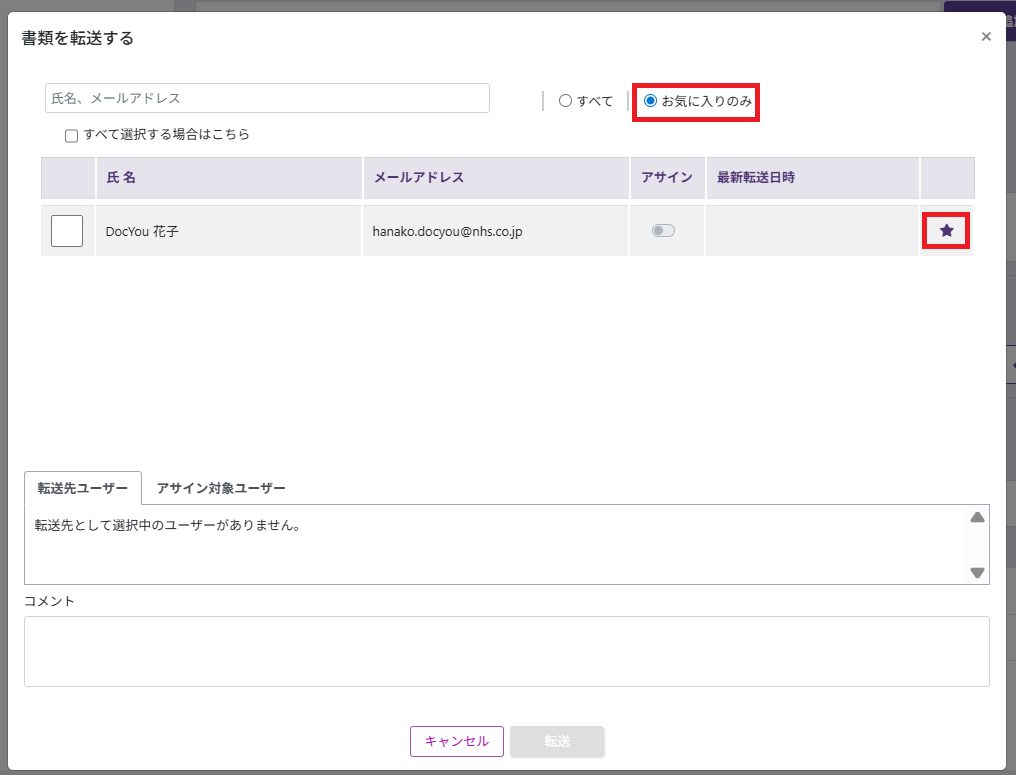
| 項目 | 内容 |
|---|---|
| 転送者チェックボックス | 転送するユーザーの選択をします。 |
| 氏名 | ログインユーザーが所属している組織に属するユーザーの登録された姓と名が表示されます。 |
| メールアドレス | ログインユーザーが所属している組織に属するユーザーの登録されたメールアドレスが表示されます。 |
| アサイン | 転送するユーザーにアサイン設定することができます。 転送者チェックボックスにチェックを付けると手動でON/OFFを切り替えることができます。 |
| 最新転送日時 | 同一書類の転送日時が表示されます。複数回転送された場合、直近の操作日時のみが表示されます。 |
| お気に入り設定 | お気に入り登録するユーザーを設定できます。 |
| 転送ユーザー欄 | 転送者チェックボックスにチェックしているユーザーが表示されます。 ×ボタンで削除もできます。 |
| アサイン対象ユーザー欄 | アサイン対象ユーザーが表示されます。 |
| コメント | メールにコメント内容が記載され、「通知メール」として送信されます。 また内部転送後、「内部へのコメント投稿」が行われます。 (内部へのコメント投稿 参照) |
転送者チェックボックスにチェックを入れた状態で、転送ボタンを押すと編集していた書類内容が自動的に一時保存されて編集後の内容で対象ユーザに転送されます。

転送ユーザーとアサイン対象ユーザーについて
以下のように、画面下部に転送ユーザー欄とアサイン対象ユーザー欄の2つがあります。
こちらは手動で切り替えて確認することができます。
また、転送ユーザー欄では×ボタンを押すことで転送ユーザーの取り消しをすることができます。
転送時にアサインされたユーザーは、以降操作によるメールの通知先に含まれます。


アサイン状況について
内部転送後、画像のようにアサインがONにしたユーザーのみ、書類回答結果・確認画面のアサイン状況欄へ表示されます。

2.7.内部承認
書類内容を確認し、承認したことを明示的に書類に表示します。
※内部的な操作であるため取引先に影響することはありません。
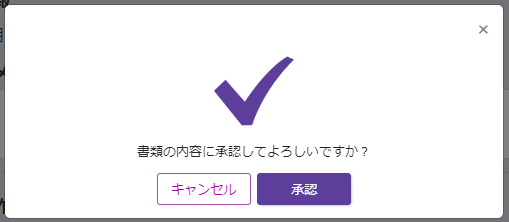
書類内容に承認する場合は、「内部承認」ボタンをクリックします。
ポップアップが表示され、「承認」ボタンをクリックすると、書類が承認されて操作ログに「承認」操作が記録されます。
「内部承認」完了後、書類回答結果・確認画面に戻ります。
※「内部承認」ボタンが活性になっていない場合は、内部承認不可が設定されていないかをご確認ください。
書類の送信元に所属するユーザーには 「DocYou 書類内部承認のお知らせ」 メールが送信されます。
「DocYou 書類内部承認のお知らせ」 メールの送信先は下記の表をご覧ください。
| メールの種類 | 宛先 |
|---|---|
| 送信元組織向け | 書類送付時点の送信元企業組織の「通知メール」が「受信する」の管理者、送信者および、内部承認時までに書類を操作(一時保存など)した送信元企業組織のユーザー(操作履歴の操作者全員)、内部承認時点で内部転送時にアサインされていた送信元企業組織のユーザー |
| 受信側組織向け | - |
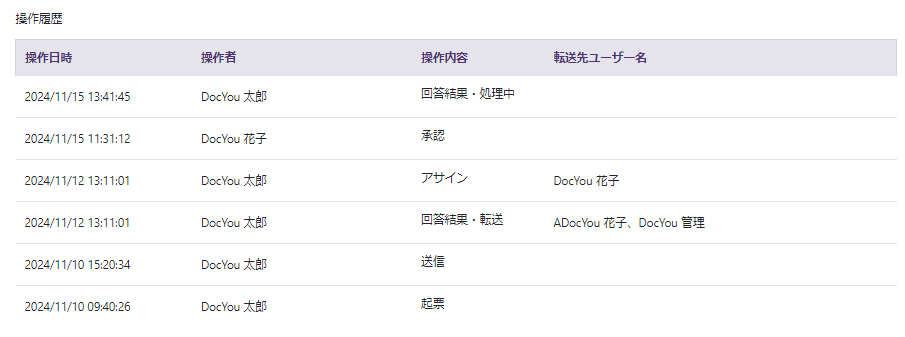
2.8.操作履歴
ログインユーザーが所属している組織内で行った操作の履歴を直近の履歴から降順で表示します。
書類回答結果・確認時は回答結果・処理中、回答結果・転送、承認、アサイン、回答結果・同意、回答結果・却下の操作が表示されます。
転送時に転送先のユーザーを対象にアサインをすることができます。アサインされたユーザーは操作履歴に記載されます。
2.9.内部へのコメント投稿
組織内でコメントのやり取りを行うことができます。

詳しくはこちらをご確認ください。
2.10.取引先へのメッセージ送信
取引先とメッセージのやり取りを行うことができます。

詳しくはこちらをご確認ください。
2.11.進捗状況を確認する
取引先との書類の進捗状況を確認することができます。
※以下にいくつか例を示します。
- 二社間の取引の場合

- 三社間取引で、書類を却下した場合

書類詳細内容確認画面からも上記の進捗は確認できます。
3.書類の回答内容を確認する
書類のステータスを更新します。
「同意する」を選択した場合、書類の送信元(回答結果・確認)・取引先に所属するユーザーには 「DocYou 書類回答結果同意完了のお知らせ」 メールが送信されます。
「却下する」を選択した場合、書類の送信元(回答結果・確認)・取引先に所属するユーザーには「DocYou 書類回答結果却下のお知らせ」メールが送信されます。
「取引先に差し戻す」を選択した場合、書類の送信元(回答結果・確認)・取引先に所属するユーザーには「DocYou 書類回答結果差戻のお知らせ」メールが送信されます。
上記メールの送信先は以下の表をご覧ください。
| メールの種類 | 宛先 |
|---|---|
| 送信元(回答結果確認)組織向け | 書類送付時点の送信元企業組織の「通知メール」が「受信する」の管理者、送信者および、回答結果確認者、回答結果確認時までに書類を操作(一時保存など)した送信元企業組織のユーザー(操作履歴の操作者全員)、回答結果に回答する時点での内部転送時にアサインされた送信元企業組織のユーザー |
| 取引先向け | 書類送付時点の取引先企業組織の「通知メール」が「受信する」の全ユーザーおよび、回答結果確認時までに書類を操作したユーザー(操作履歴の操作者全員)、回答結果に回答する時点での内部転送時にアサインされた取引先(受信側)企業組織のユーザー |
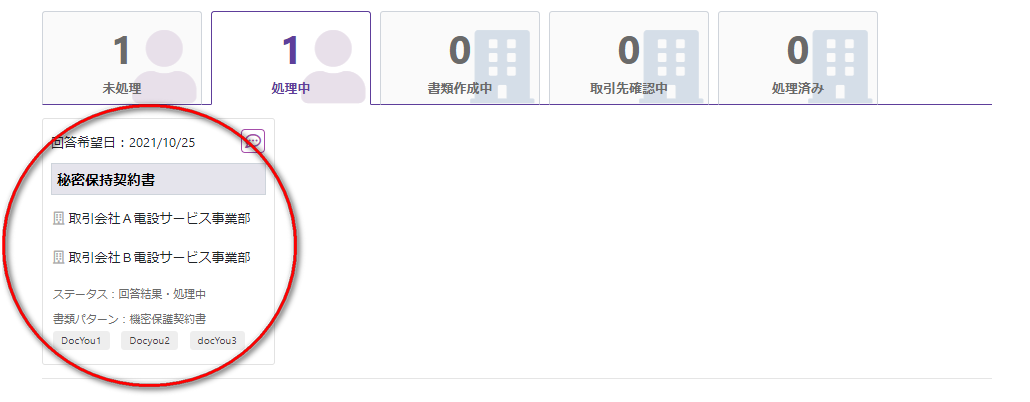
3.1.処理中にする
ログインユーザーが書類の関係組織に回答結果の確認処理中と知らせたい場合は「処理中にする」ボタンをクリックします。

処理後、トップページ画面に遷移します。
書類のステータスは回答結果・処理中となります。
3.2.書類の回答結果に同意する
書類回答内容に同意(=承認)する場合は 「同意する」ボタンをクリックします。

ポップアップが表示され、「同意」ボタンをクリックすると、書類が同意されます。
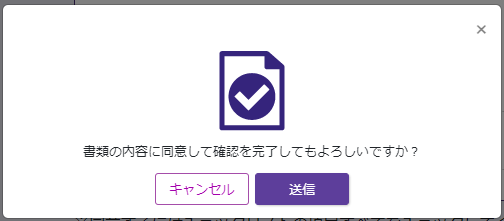
処理後、トップページ画面に遷移し、書類のステータスは回答結果・同意となります。
書類状況一覧画面からステータスを回答結果・同意で検索して、書類を確認できます。

回答結果・同意後
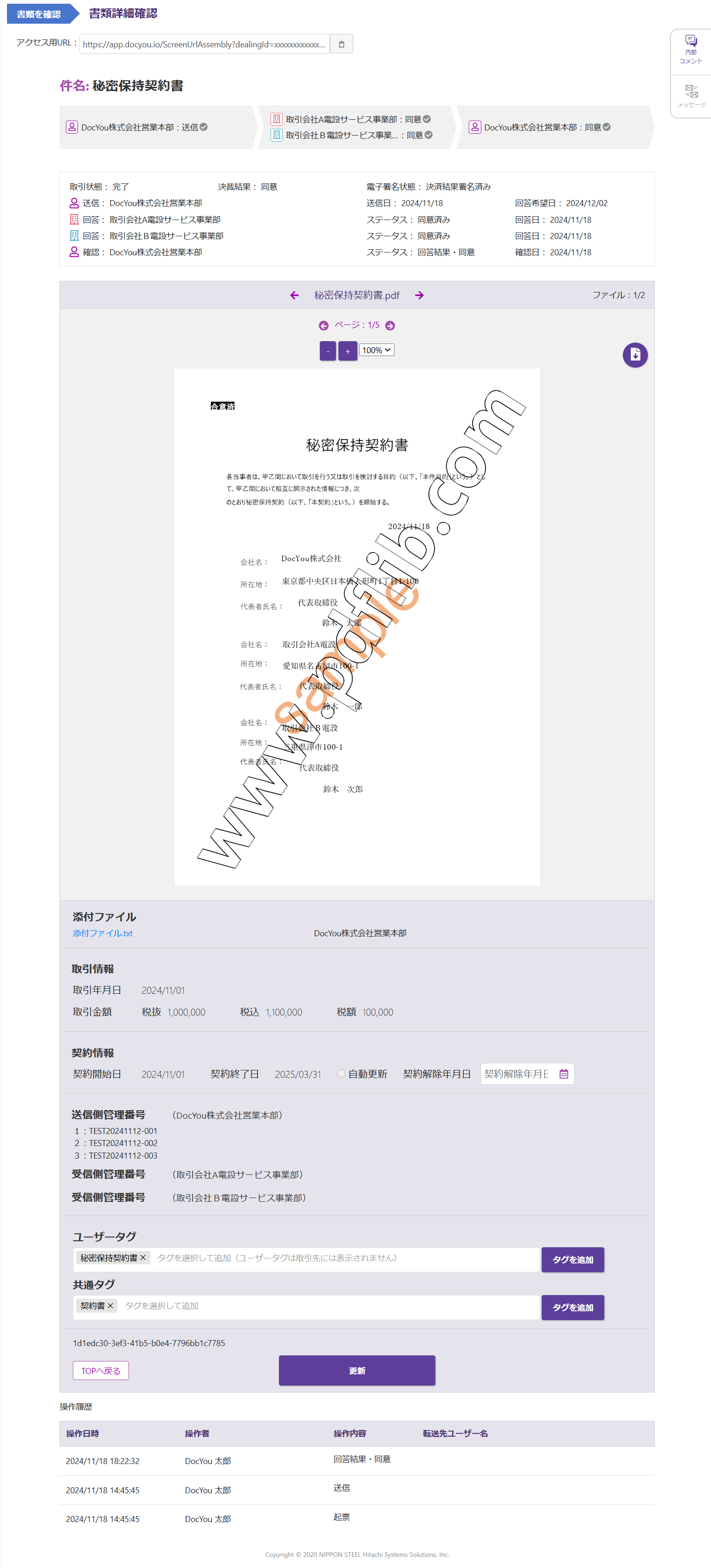
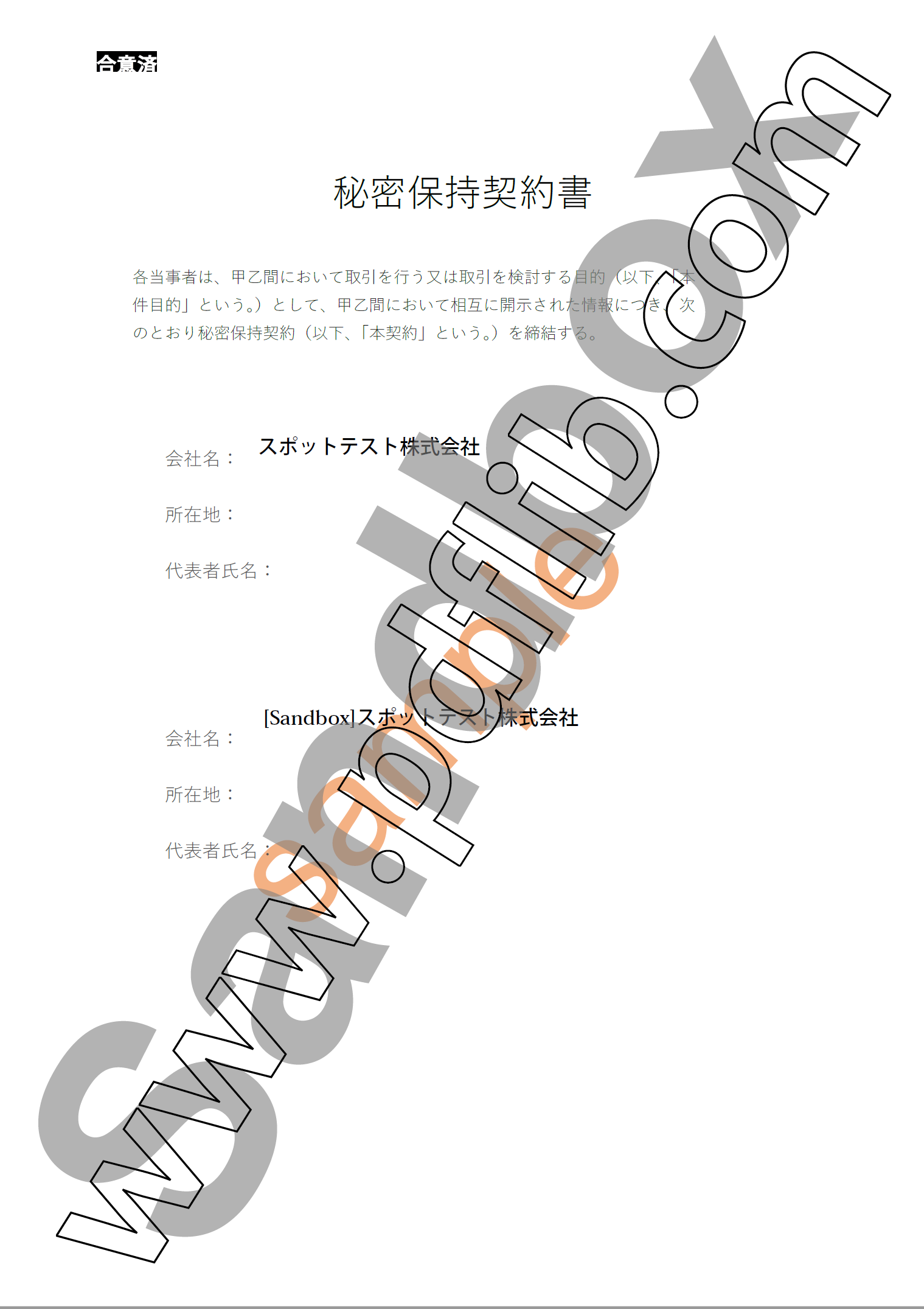
※「合意済」が配置されている場合、回答結果・同意となった時点で白抜き文字で表示され、PDFをダウンロードしたときに「合意済」と印字されます。
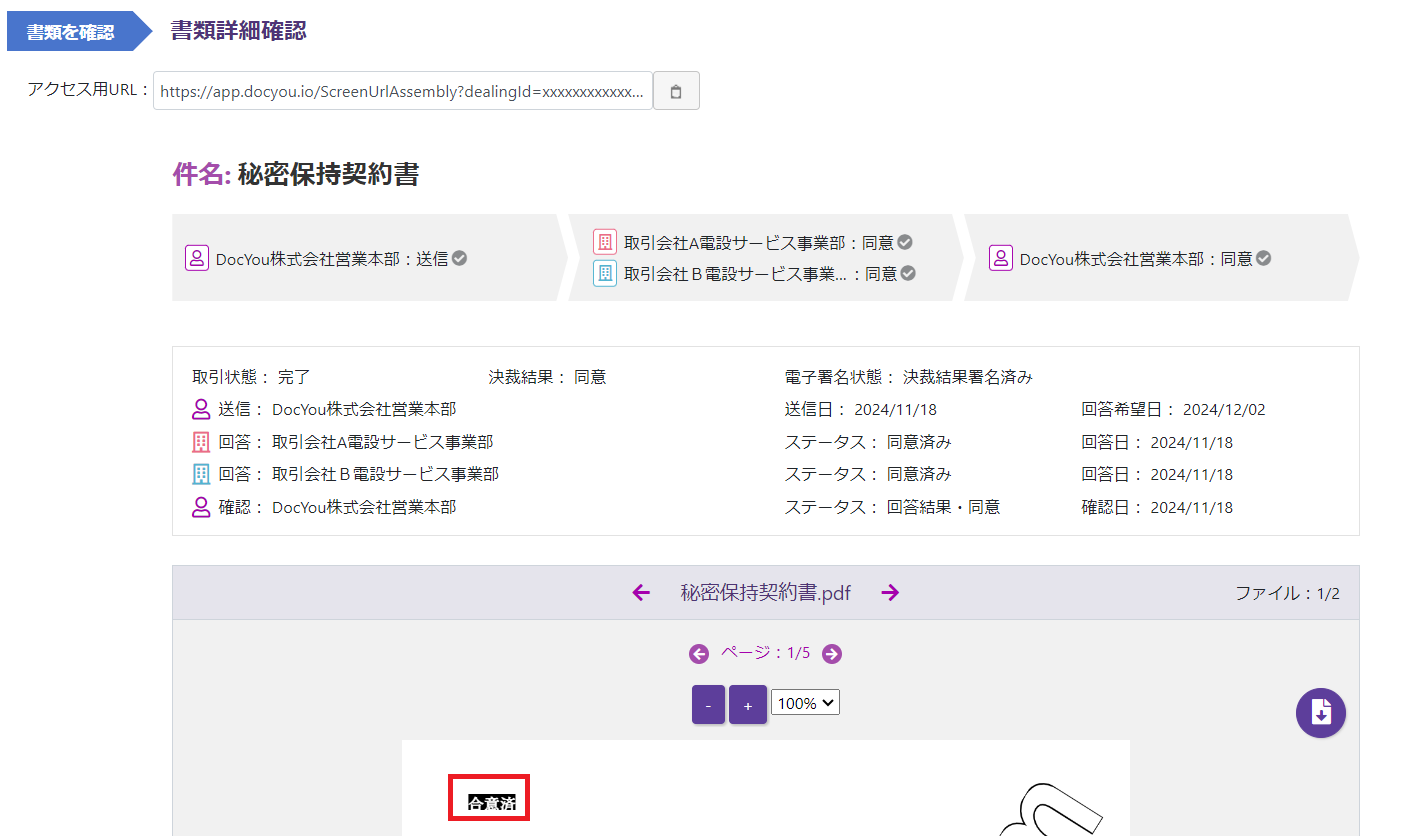
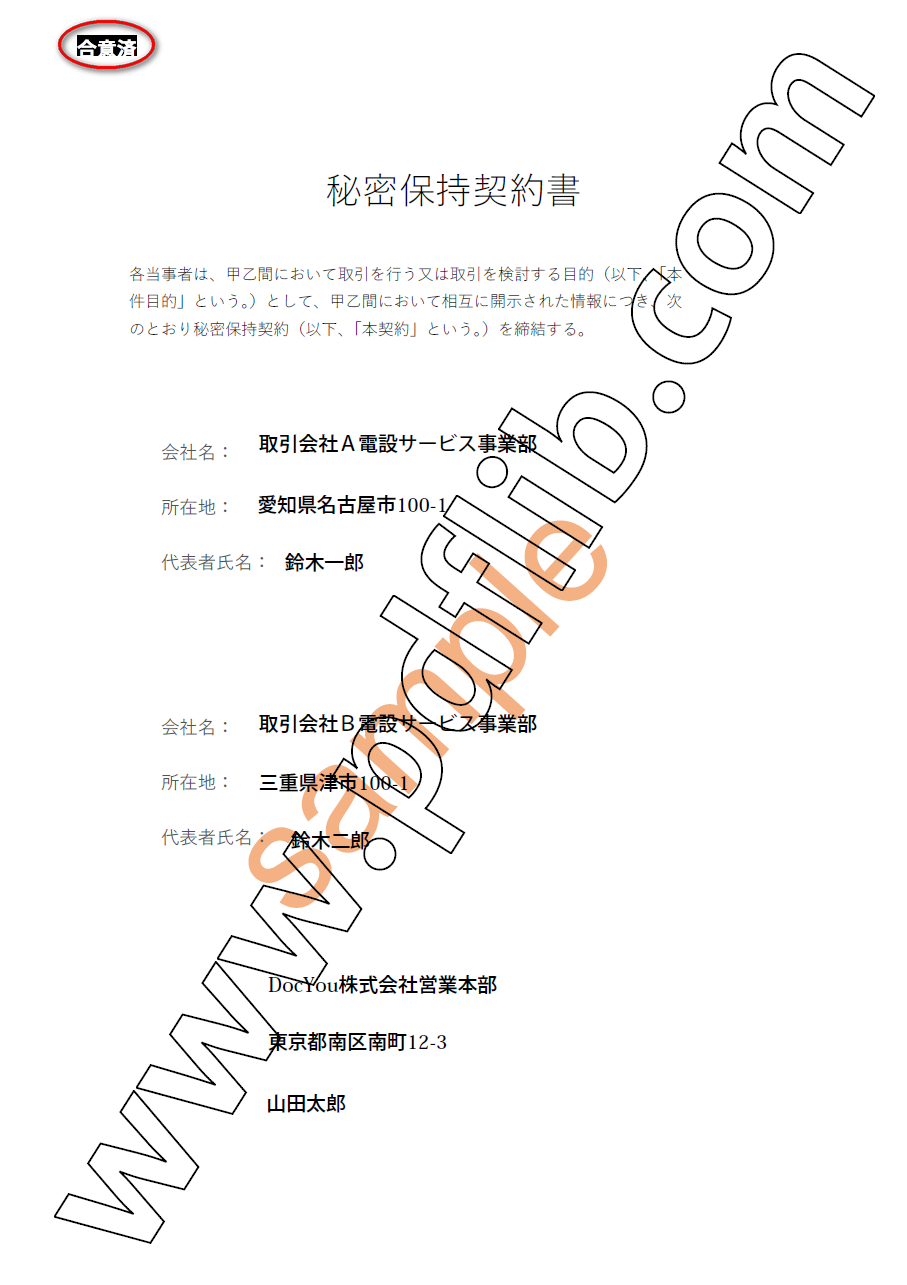
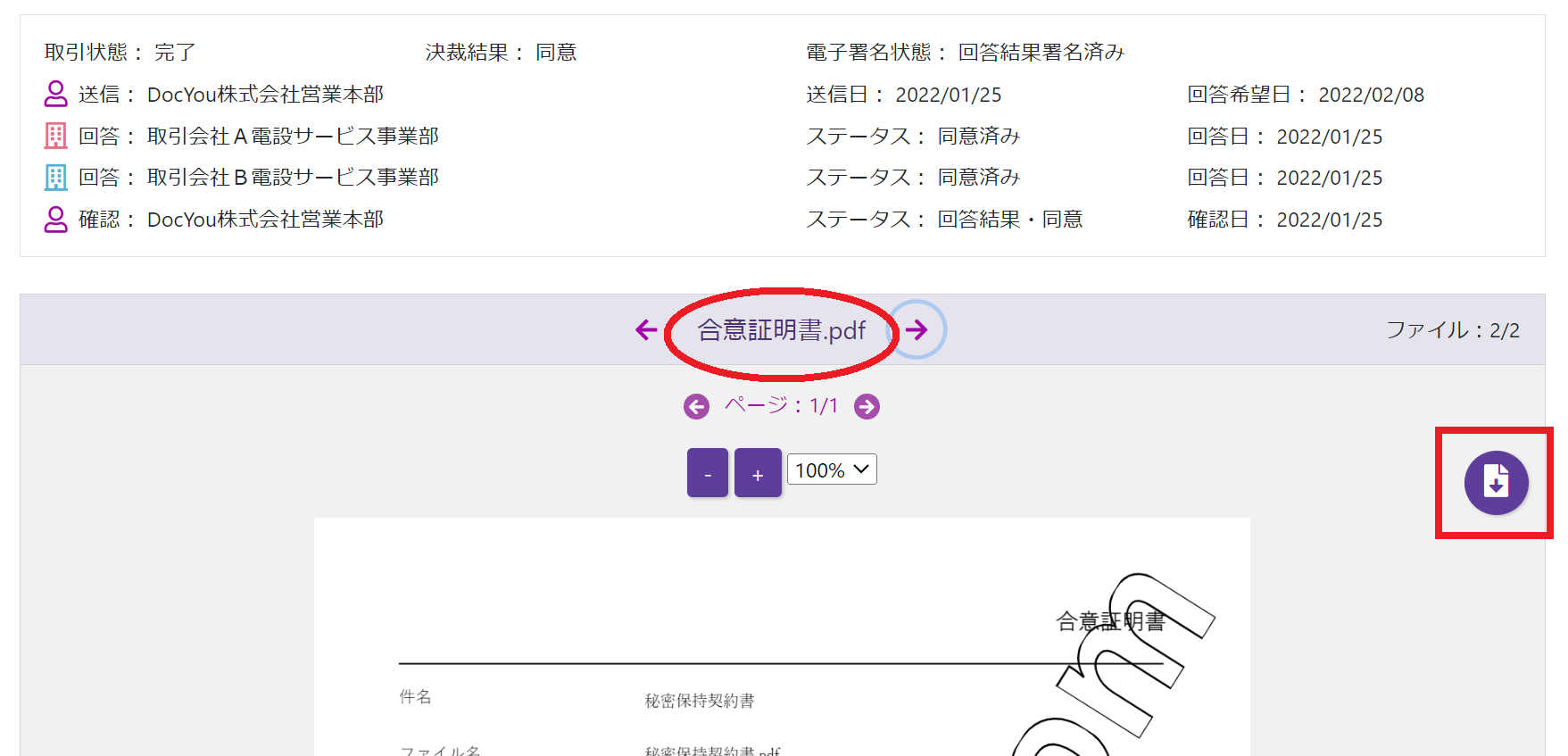
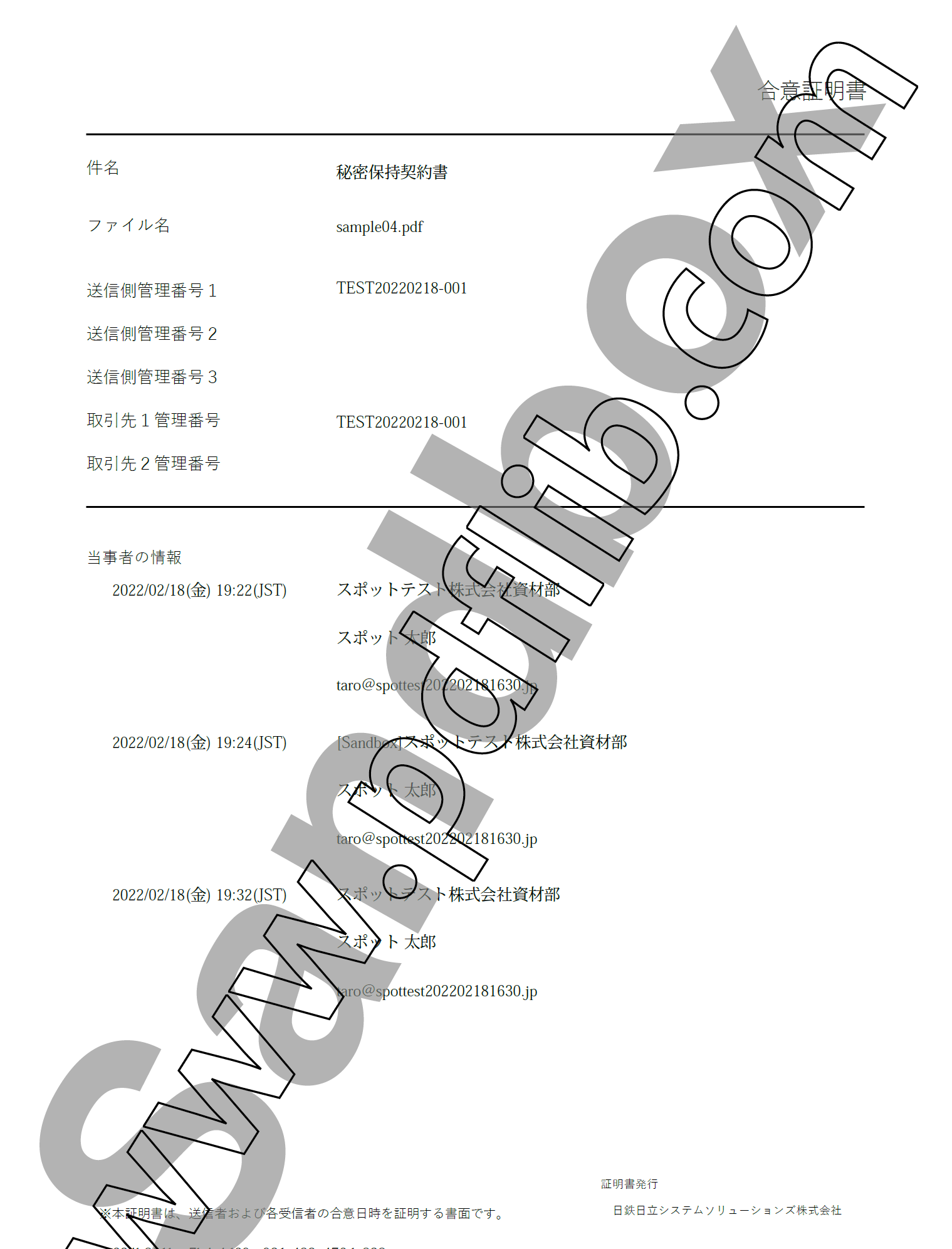
回答結果・同意となった時点で合意証明書が発行されます。
合意証明書は書類詳細確認画面で2ファイル目の画面右の「ダウンロード」ボタンをクリックすると、ポップアップが表示されますので任意の場所にダウンロードします。
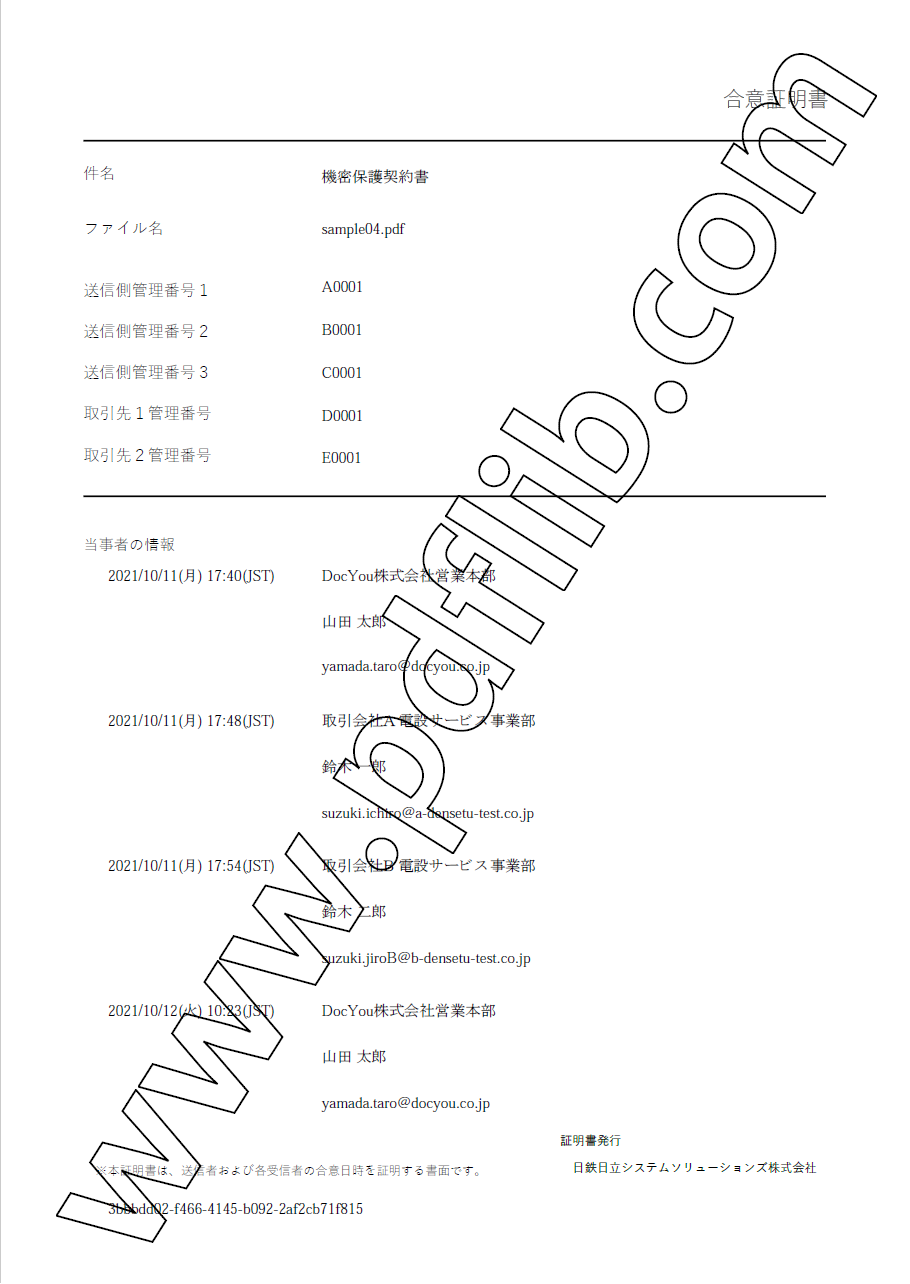
※送信元、取引先1、2いずれかにサンドボックスアカウントが含まれる場合、 PDF(全ページ)と合意証明書に「Sandbox」の透かし文字が入ります。 (却下した場合も、PDFに透かし文字が入ります。)
3.3.却下する
書類の回答結果に同意しない場合は 「却下する」ボタンをクリックします。
ポップアップが表示され、「却下」ボタンをクリックすると、書類が却下されます。
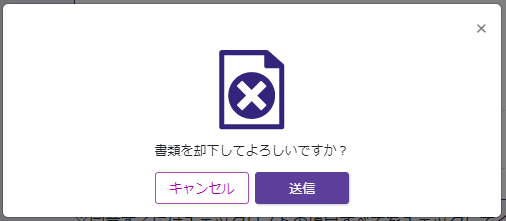
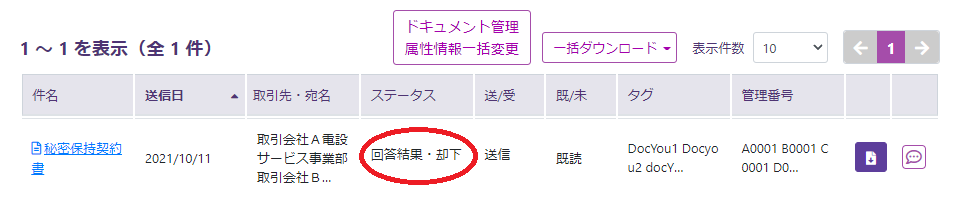
処理後、トップページ画面に遷移し、書類のステータスは回答結果・却下となります。
書類状況一覧画面からステータスを回答結果・却下で検索して、書類を確認できます。
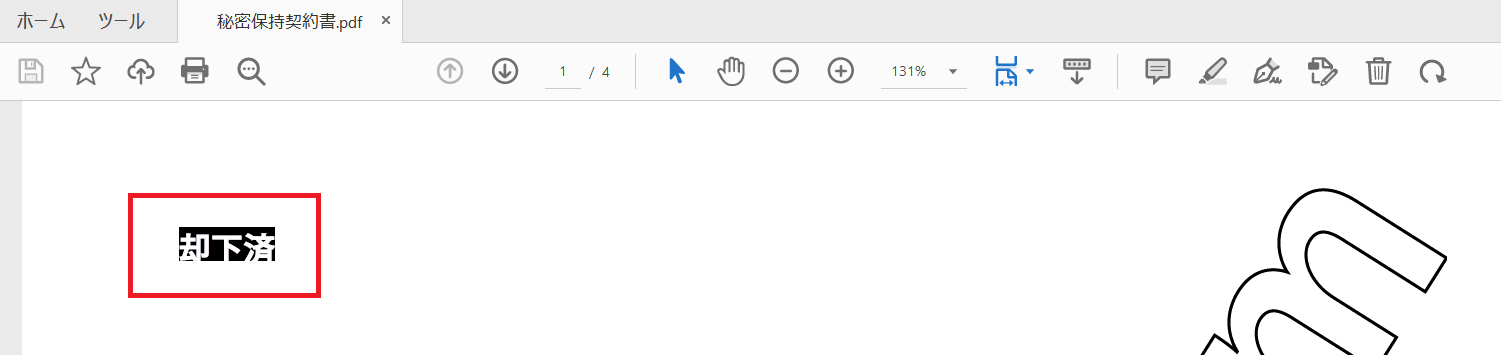
回答結果を却下した場合、書類詳細確認画面で「合意済」の文字が「却下済」と表示されます。
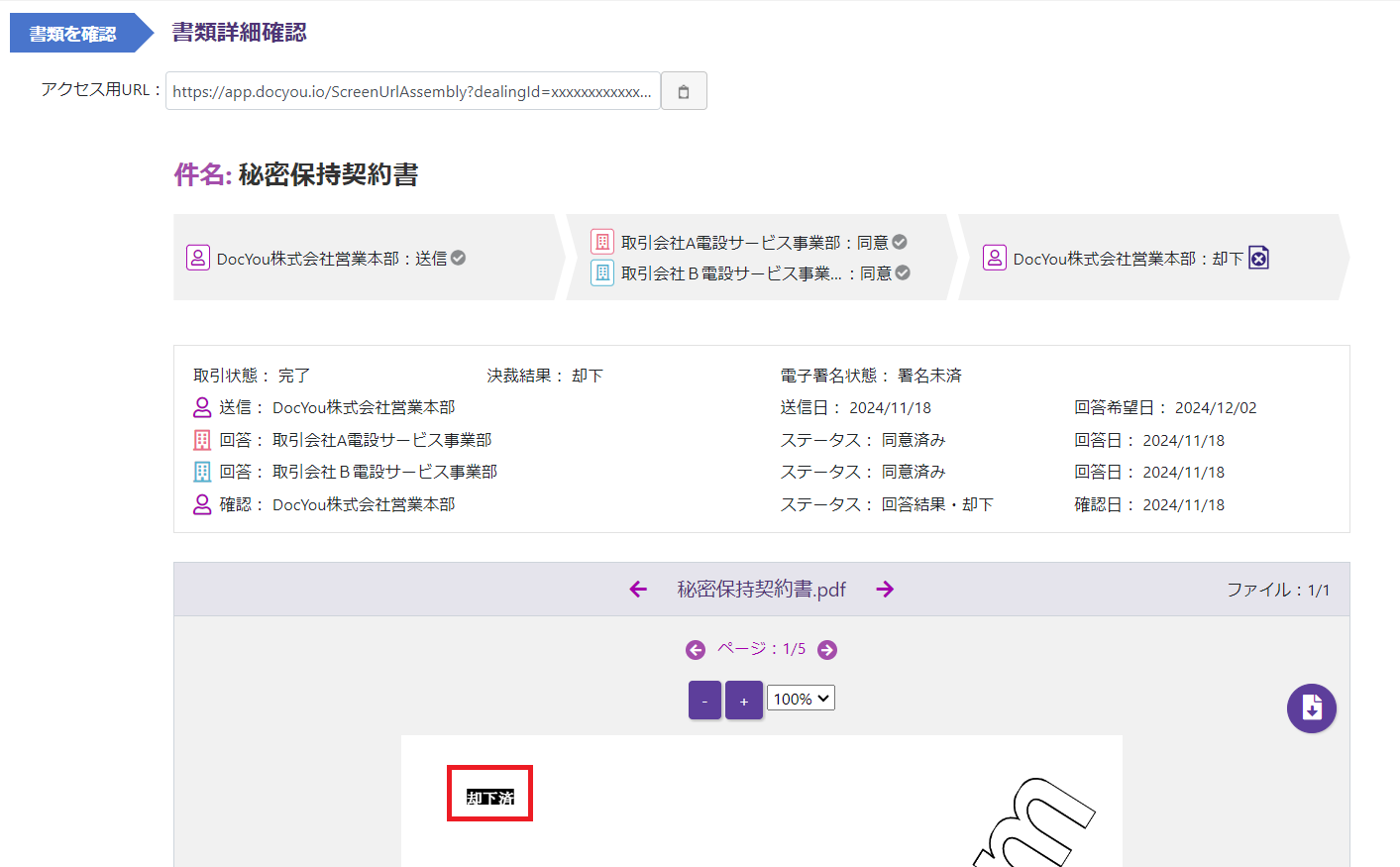
また、配置された「却下済」の項目は全取引先が回答した際に、PDFにも「却下済」と白抜き文字として印字されます。
3.4.取引先に差し戻す
同意内容を確認後、書類を差し戻したい場合は
「取引先に差し戻す」ボタンをクリックします。
※書類パターンから差戻ありにチェックをいれている書類のみ対象となります。
ポップアップが表示され、「取引先に差し戻す」ボタンをクリックすると、書類が差戻されます。
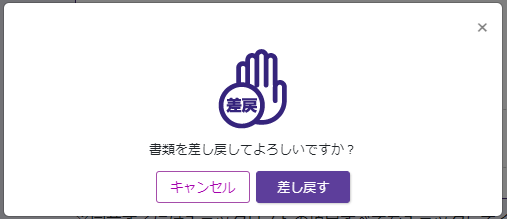
処理後、トップページ画面に遷移し、書類のステータスは回答結果・差戻となります。
差し戻しが行われると、ステータスが回答結果・差戻になり送信元に書類が返却されます。
送信元が再度送信をするまで、書類の取引は送信前の状態となり取引先側から書類の確認を行うことはできません。
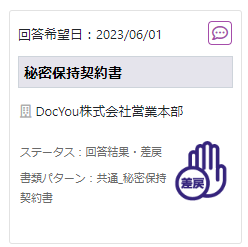
また、差し戻された書類には差戻マークが付与されます。
4.回答結果・同意済みの書類について
回答結果・同意済みの書類は、DocYouのクラウドサーバ内に保存されます。保存された書類は回答結果・確認済みの書類として改竄を防止するため、DocYouではご利用の皆様に訂正および削除を行える機能を提供しておりません。契約の訂正が必要な場合は、新たに契約書を作成し取引を行ってください。
4.1.保存状態の管理
保存された書類は下記に記載しております「確認日」および「書類を一意に表すID(=取引ID)」にて、回答結果・確認時点(同意時点)の状態が管理されております。
・確認日
 ・書類を一意に表すID

4.2.保存期間
保存期間は送信元から書類送付されてから8年4カ月となります。ご要望に応じてドキュメント管理へ移管することで、対象書類の保存を更に10年11ヶ月まで1か月単位で延長することができます。また永年を設定すると、期間に関係なく長期間保管し続けることができます。
※ご参考:法人税、欠損金の繰越処理を行う場合は最長11年4カ月の保管が必要となります。
4.3.保存担当者
保存担当者は、同意するを行ったユーザーが該当します。
保存担当者情報は書類状況一覧の検索結果よりCSVファイルを一括ダウンロードすることにより確認することができます。
対象項目は以下となります。
・回答結果・確認者氏名
一括ダウンロードについてはこちらを参照ください。