書類の保管
書類をドキュメント管理に移動する
送信・受信した電子契約/電子取引と書類配信の書類をドキュメント管理に移動することができます。
書類の移動は、送信元・取引先のどちらも行うことができます。
※電子契約/電子取引は取引が終結(取引先含め同意)したものが移動対象となります。
1.書類状況一覧
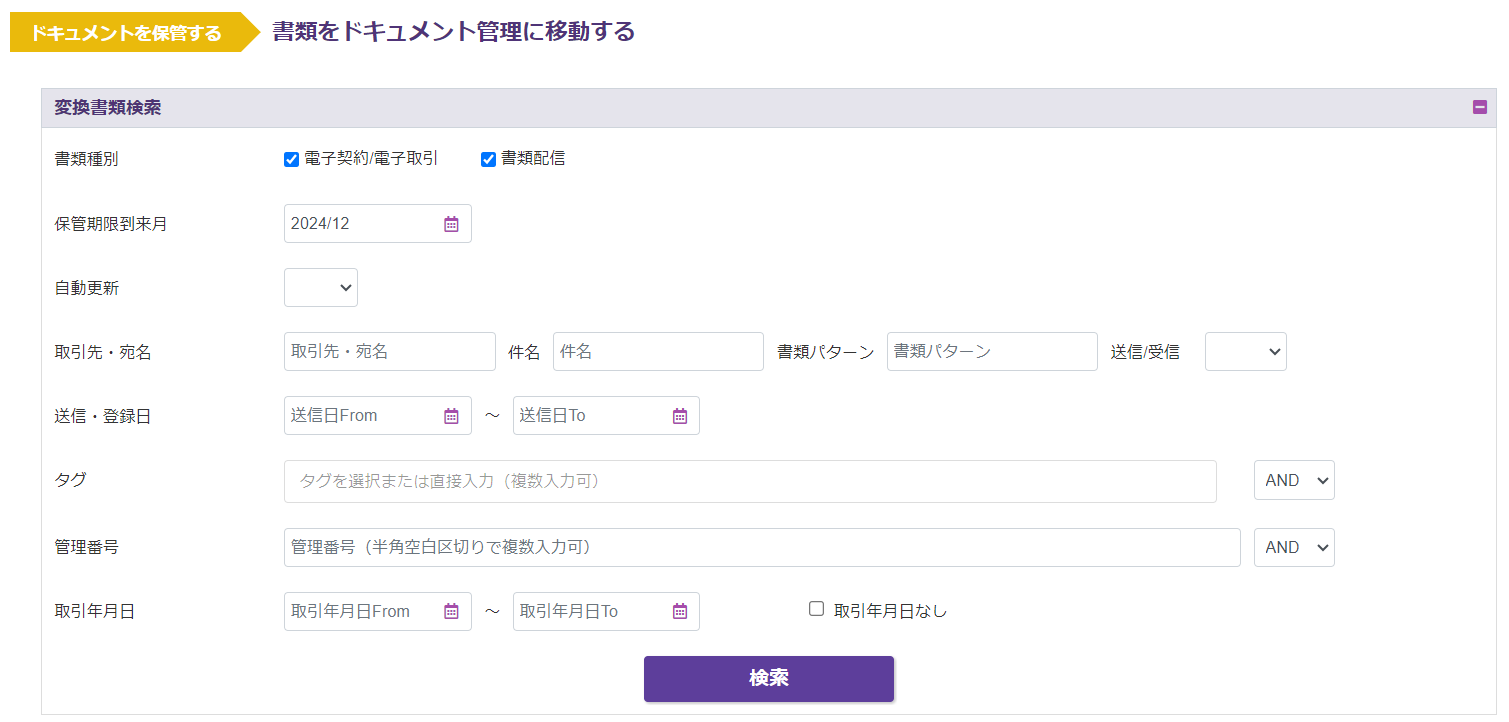
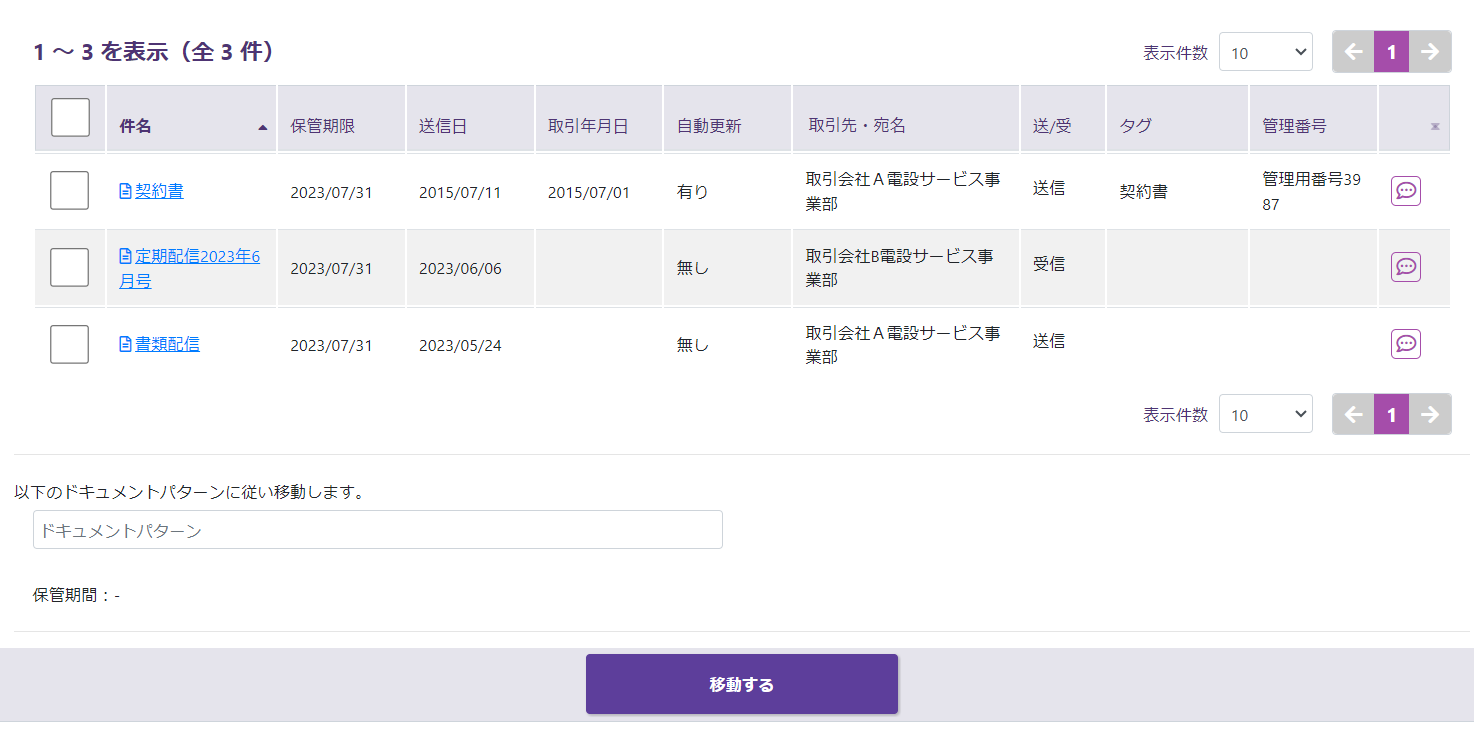
書類状況の一覧を表示します。
「保管期限到来月」が翌月でデフォルト設定され、初期検索表示されます。
| 名称 | 機能 |
|---|---|
| 検索 | 絞り込み検索を行います。 |
| 件数 | 一覧の出力件数を表示します。 |
| 表示件数 | 1ページに表示する件数(10、25、50、100、200)を指定します。 |
| ← | 前ページを表示します。 |
| ページ数 | 一覧のページ数を表示します。 |
| → | 次ページを表示します。 |
| 件名 | 書類の件名を表示します。列名をクリックすると降順にソートされます。 |
| 保管期限 | 保管期間が到来する月の月末日が表示されます。 |
| 送信日 | 送信日を表示します |
| 取引年月日 | 取引年月日を表示します。 |
| 自動更新 | 契約の自動更新有無を表示します。 |
| 取引先 | 取引先を表示します。 |
| 送/受 | 配信・受信どちらの書類に該当するかを表示します。 |
| タグ | 書類作成時に付けたタグを表示します(タグを照会・更新 参照) |
| 管理番号 | 書類作成時に入力した管理番号を表示します。 |
| メモ | メモを設定・表示します |
| ドキュメントパターン | 移動時に参照するドキュメントパターンを選択します。 |
| 保管期間 | 選択したドキュメントパターンが指定する保管期間を表示します。 |
1.1.検索
書類の項目を指定し、「検索」ボタンをクリックします。
タグは、10個まで入力できます。(11個目を入れると11個目の入力値は削除されます。)
複数入力した場合の検索方法を右側のAND/ORプルダウンで選択します。(デフォルトはAND)
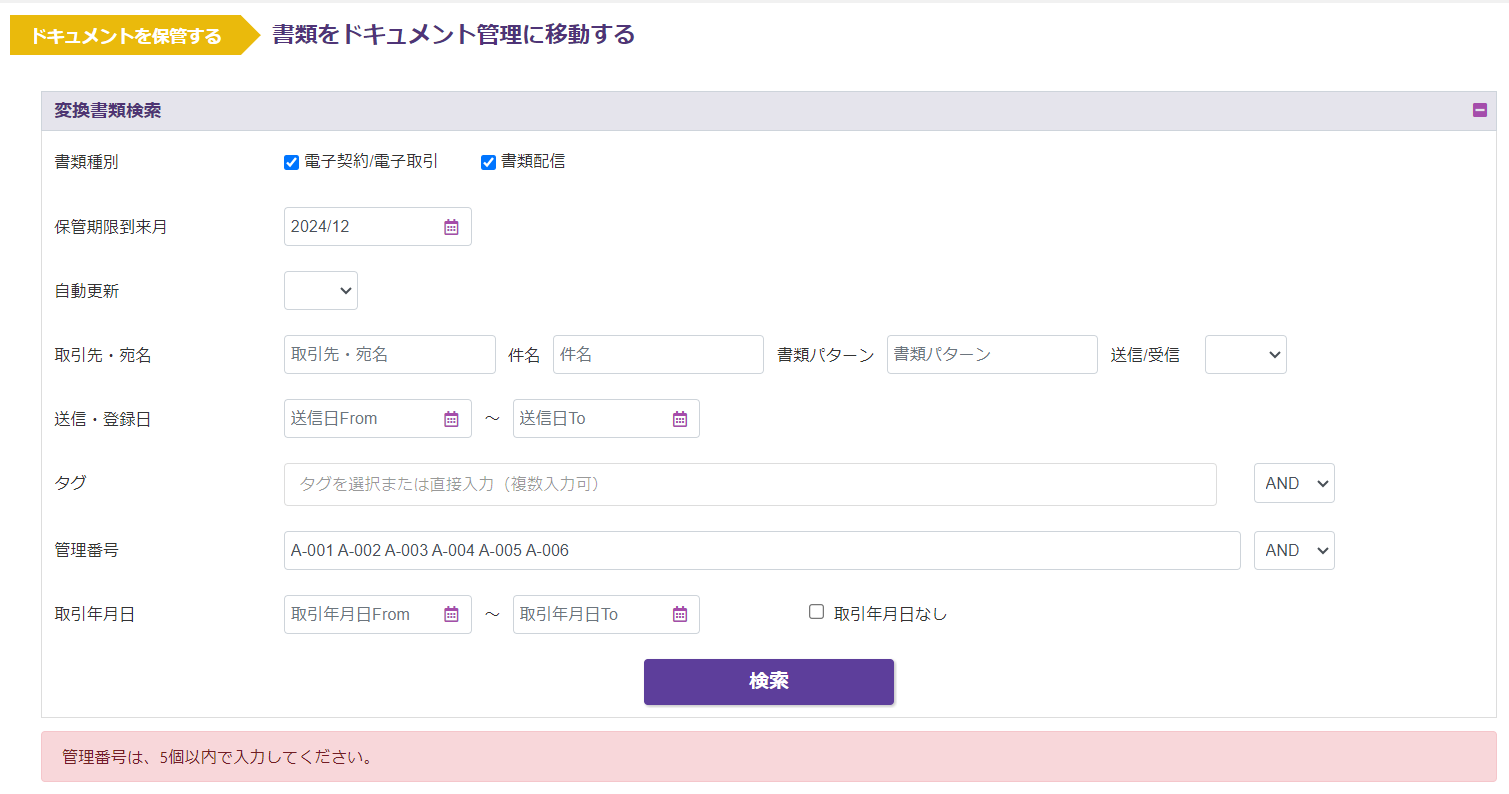
管理番号は、半角空白区切りで5個まで入力できます。
複数入力した場合の検索方法を右側のAND/ORプルダウンで選択します。(デフォルトはAND)
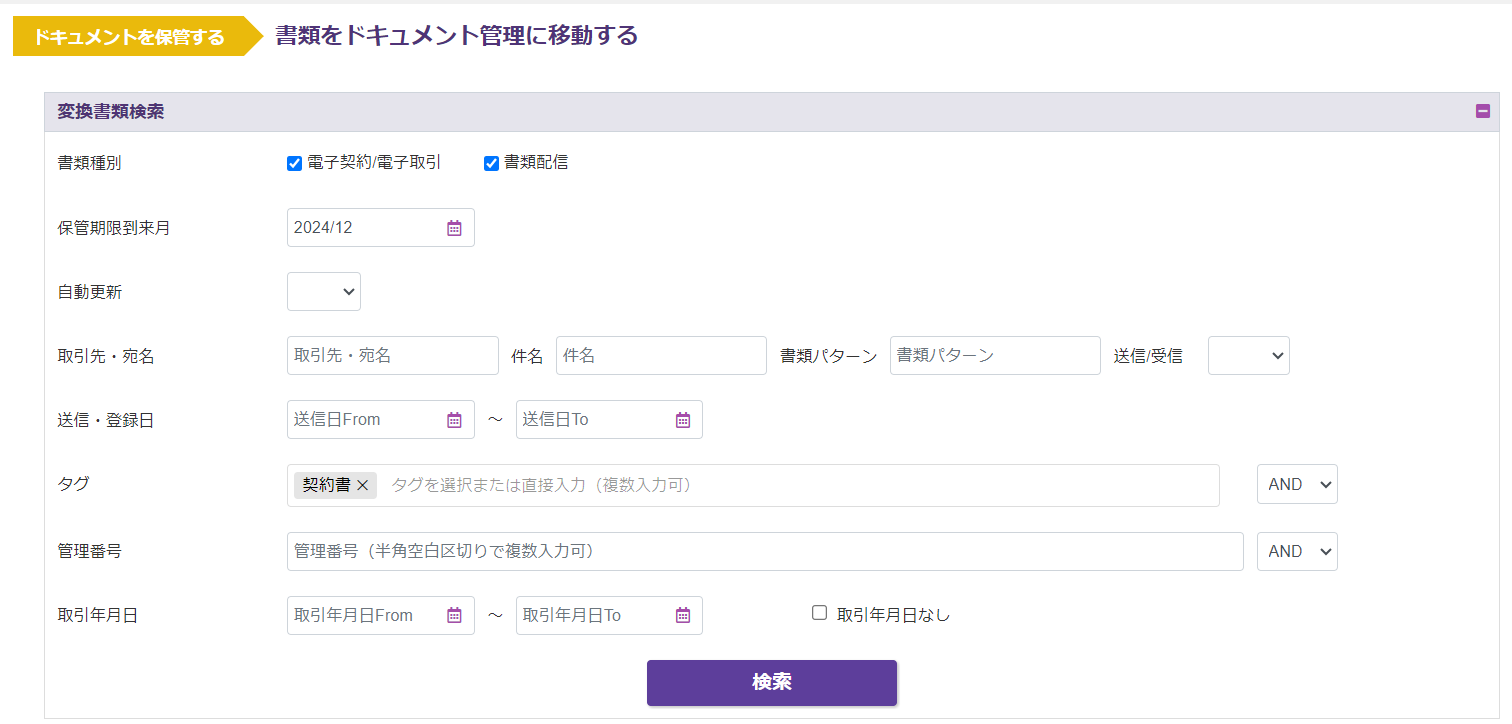
例)
【タグ:契約書】 で検索
検索フォーム
検索項目
以下の検索項目を条件に取引検索を行います。検索項目を複数指定することで「AND条件 ※1」で検索することが可能です。検索項目に指定した条件にヒットした結果を一覧表示します。
| 検索項目 | 説明 |
|---|---|
| 書類種別 | 書類種別を条件に検索します。 複数チェックすると「OR条件 ※1」で検索されます。 |
| 保管期限到来月 | 保管期限を検索します。 |
| 自動更新 | 契約の自動更新有無を条件に検索します。 |
| 取引先・宛名 | 取引先名称または、かんたん閲覧に使用した宛名を部分一致で検索します。アルファベットの大文字小文字は無視して、検索されます。 ex)取引先名称がAbCdEを含む場合、「ABCDE」と「abcde」どちらの入力でも検索されます。 |
| 件名 | 取引名称を部分一致で検索します。 |
| 書類パターン | 書類パターン名称を部分一致で検索します。書類パターンを配信する書類の種類別(領収書、請求書、見積書など)に作成しておくことで、同種類別に検索することが可能です。書類パターンについてはこちらを参照ください。 |
| 送信/受信 | 送信した書類か受信した書類かを検索します。 |
| 送信・登録日From | 送信・登録日が、入力された日付以降の取引を条件に検索します。※2 |
| 送信・登録日To | 送信・登録日が、入力された日付以前の取引を条件に検索します。※2 |
| タグ | 書類作成時に付けたタグを部分一致で検索します。複数入力時のAND/ORプルダウンについてはこちらを参照ください。 |
| 管理番号 | 書類作成時に入力した管理番号を部分一致で検索します。複数入力時のAND/ORプルダウンについてはこちらを参照ください。 |
| 取引年月日From | 取引年月日が、入力された日付以降の取引を条件に検索します。※2 |
| 取引年月日To | 取引年月日が、入力された日付以前の取引を条件に検索します。※2 |
| 取引年月日なし | 取引年月日が設定されていない書類を条件に検索します。取引年月日の範囲検索と一緒に検索可能です。 |
※1:指定された複数の条件がすべて同時に成立する場合です
※2:それぞれの日付でFrom~Toを指定することで、一課税期間を通して検索可能です
値なし検索について
取引年月日に値がないことを条件に取引検索を行うことができます。
-
検索対象の取引は、取引情報自体が入力の必要ない取引となります。
※書類パターンでは下記に該当します。
-
取引年月日なしにチェックを入れて「検索」ボタンをクリックします。
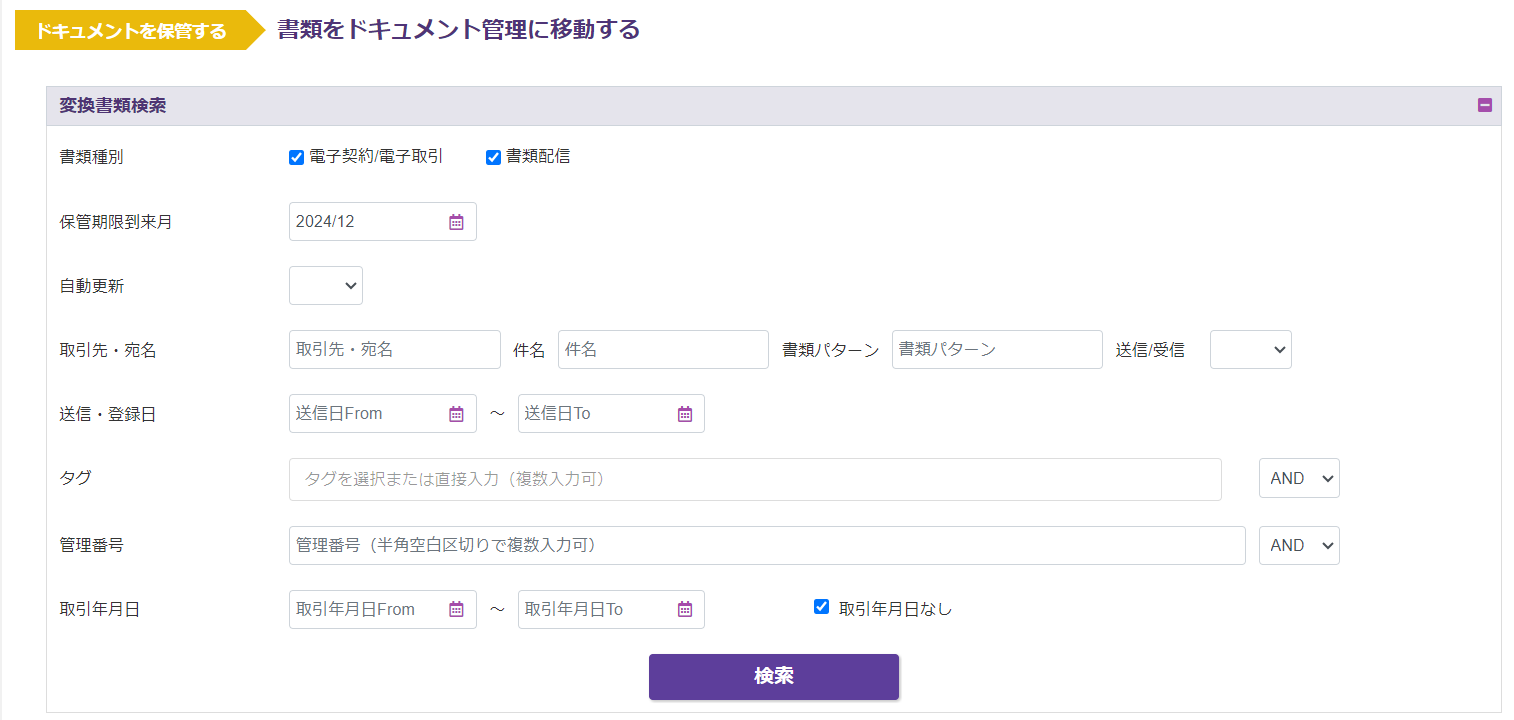
検索結果
-
取引年月日なしの取引を一覧表示します。
※書類配信は、取引情報必須のものは「配信」ボタンクリック時に取引情報に必須チェックがかかるため一覧に表示されません。
-
書類詳細確認画面の表示内容は以下のとおりです。
- 取引情報入力自体が必要ないため【取引情報】欄が表示されていません。
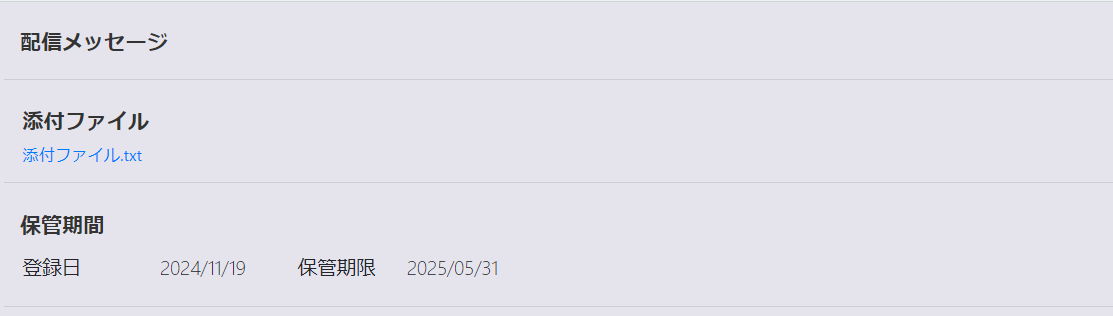
- 取引情報入力自体が必要ないため【取引情報】欄が表示されていません。
※検索結果が0件の場合、メッセージを出力します。

※検索結果が200件を超えている場合、以下のメッセージを出力します。

※管理番号を6個以上入力して「検索」ボタンをクリックした場合、エラーメッセージが表示されます。
1.2.書類の詳細確認
一覧の各件名をクリックすると、書類詳細確認画面に遷移します。
※書類配信の場合、ステータスが未確認であれば書類確認画面に遷移します。
例)
【件名:配信_請求書】 を詳細表示
該当書類の件名をクリックします。
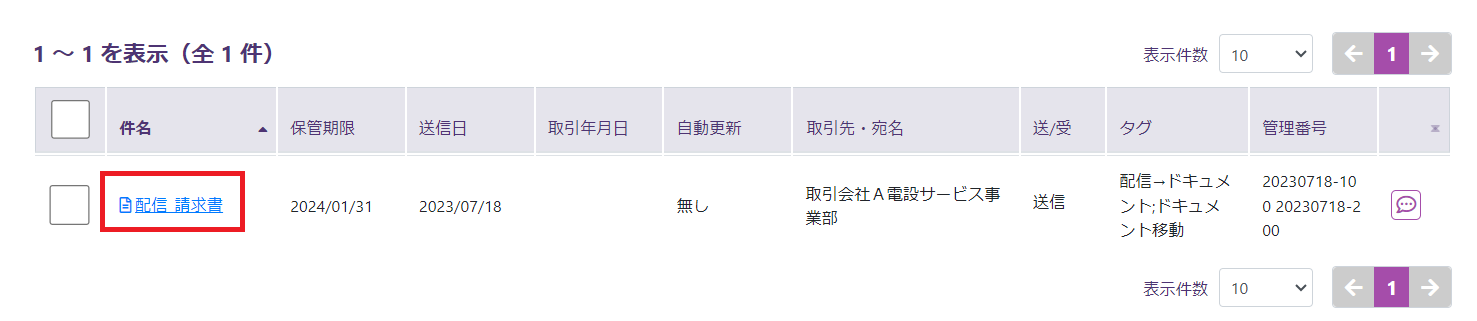
書類詳細確認画面が表示されます。
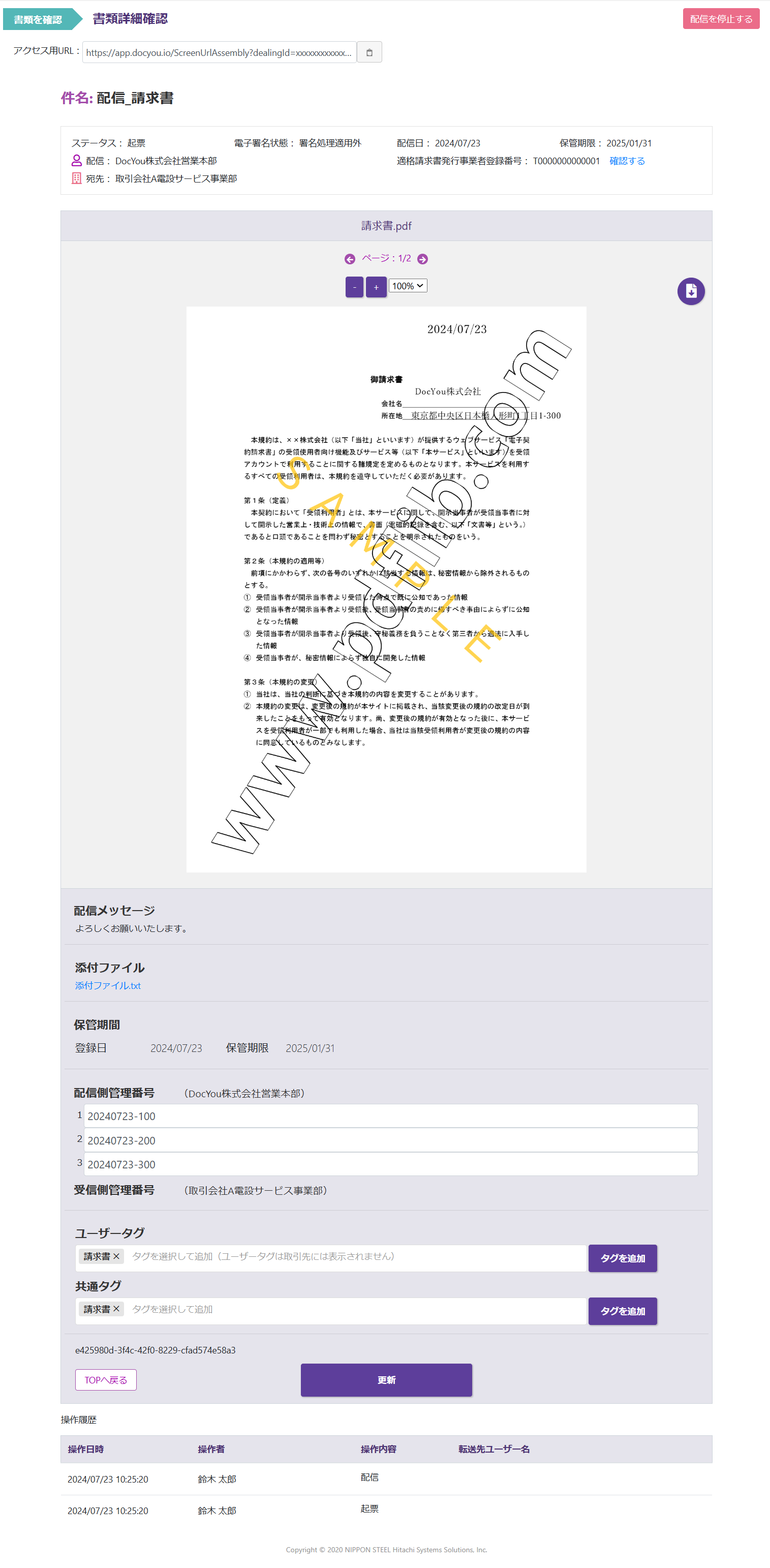
書類詳細確認画面についてはこちらを参照ください。
1.3.メモ
メモを設定・表示します。メモは備忘録として使用できます。
メモの設定
例として、請求書のメモをクリックします。
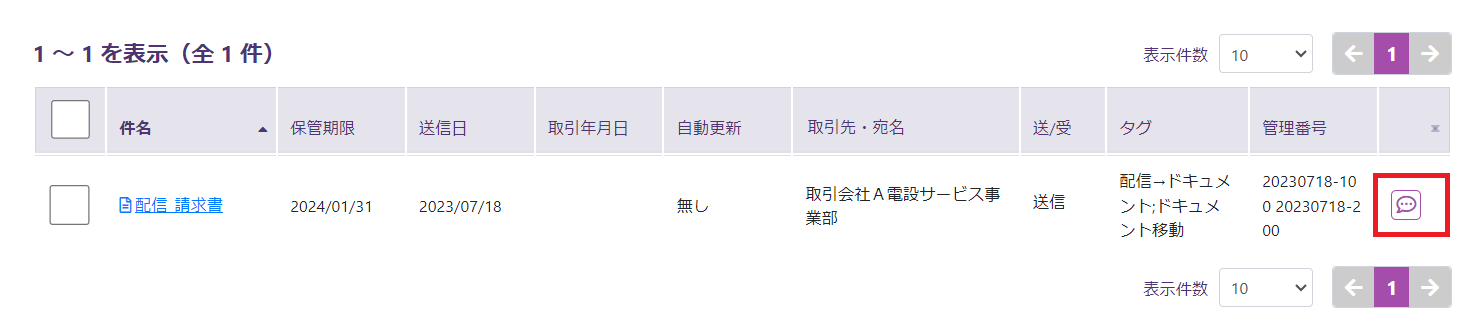
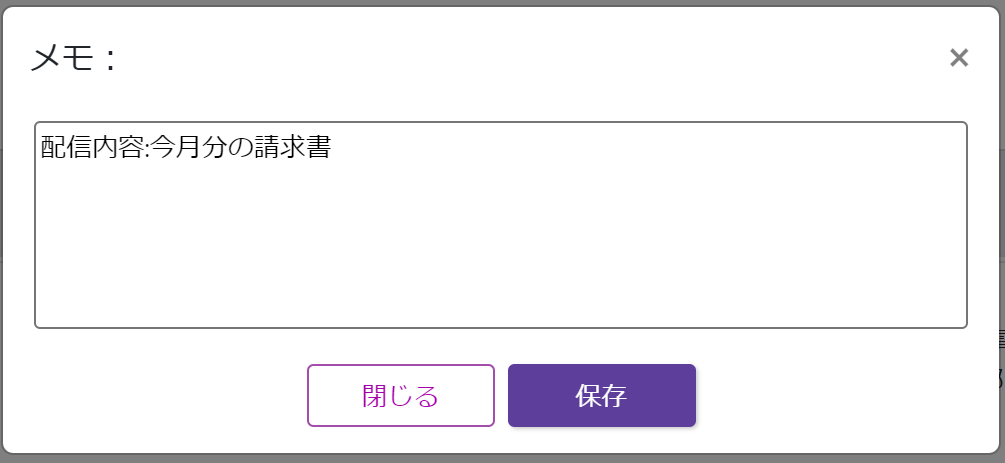
枠内にメモを入力し、「保存」ボタンをクリックします。
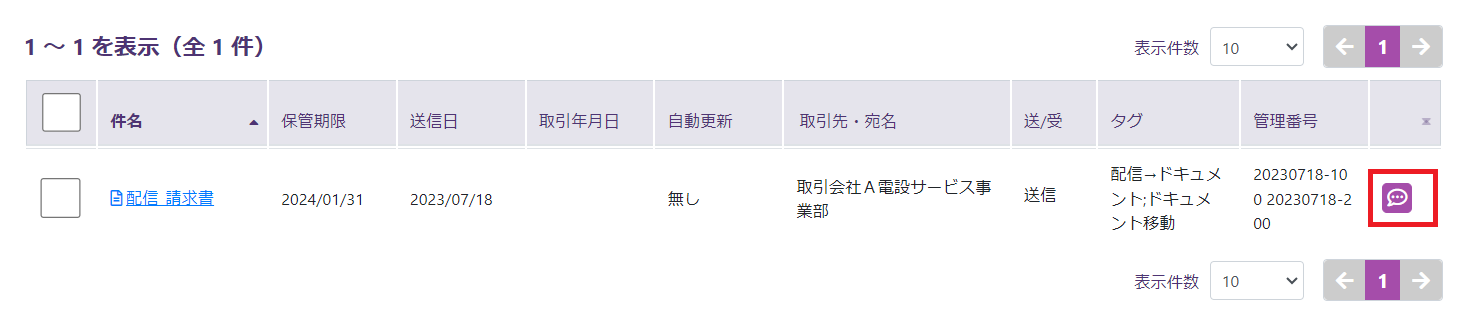
メモの背景色が紫色に設定されます。
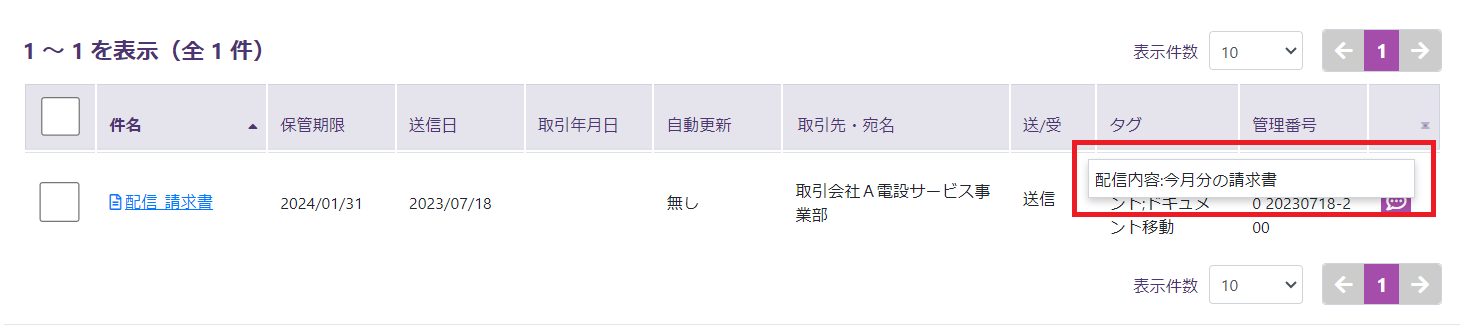
メモの表示
メモの上にマウスポインタを置くと、設定されたメモの内容が表示されます。
2.書類をドキュメント管理に移動
選択した書類をドキュメント管理に移動します。
2.1.書類を選択
移動する書類を選択します。
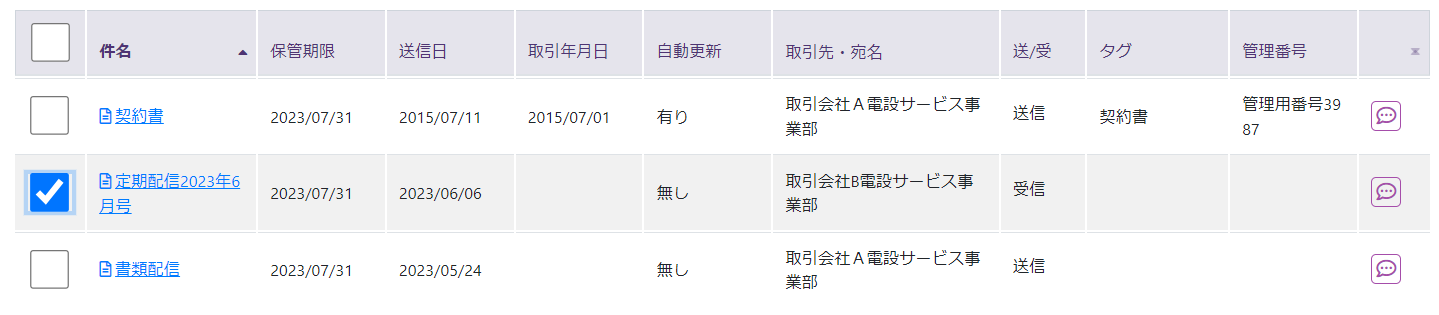
検索結果から移動したい書類のチェックボックスをクリックすることで、その書類を対象とします。
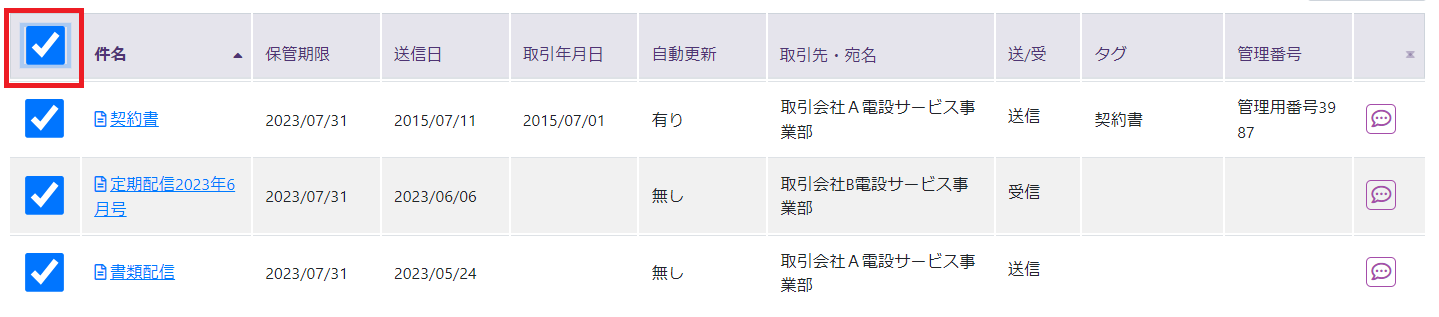
検索結果のヘッダーにあるチェックボックスをクリックすることで、検索結果にあるすべての書類を対象とすることができます。
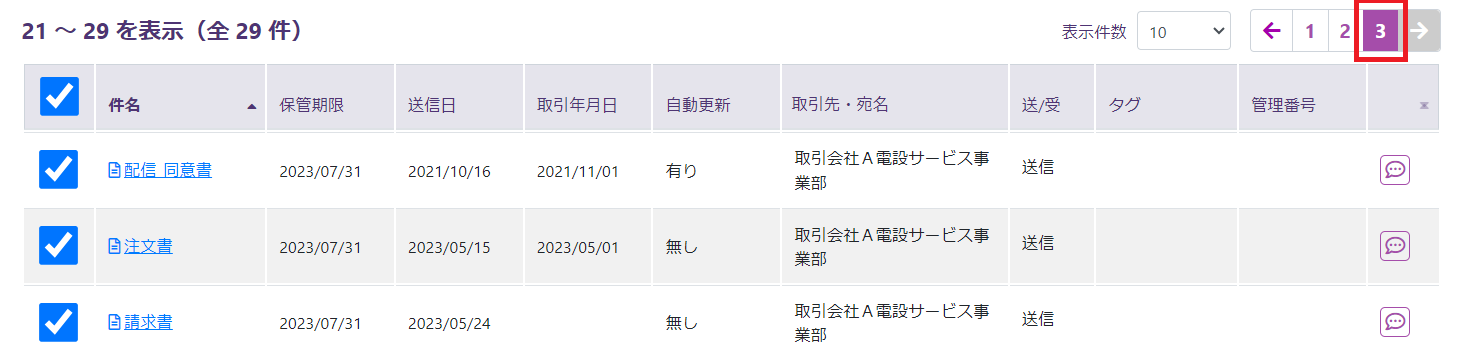
※かんたん閲覧を使用した配信書類をドキュメントに移動すると宛名は取引先情報へ登録されません。
宛名をドキュメントの取引先として登録したい場合は、取引先タグから事前に登録をお願いします。
- 移管前

- 移管後

※書類を選択せずに移動を行った場合、エラーメッセージが表示されます。

2.2.ドキュメントパターンを選択
書類を移動する際に参照するドキュメントパターンを選択します。

テキストボックスをクリックすることで、登録済みのドキュメントパターンの一覧が表示されます。
ドキュメントパターンの登録方法についてはこちらを参照ください。

ドキュメントパターンを選択すると、指定したドキュメントパターンに設定されている保管期間が表示されます。
移動したドキュメントは移動前の保管期限によらず移動時点からこの期間だけ保管されます。

※ドキュメントパターンを指定せずに書類を移動する場合、エラーメッセージが表示されます。

※存在しないドキュメントパターンを指定して書類を移動する場合、エラーメッセージが表示されます。

2.3.書類を移動
書類を移動するには、移動する書類を選択し、移動時に参照するドキュメントパターンを選択したのち、「移動する」ボタンをクリックします。

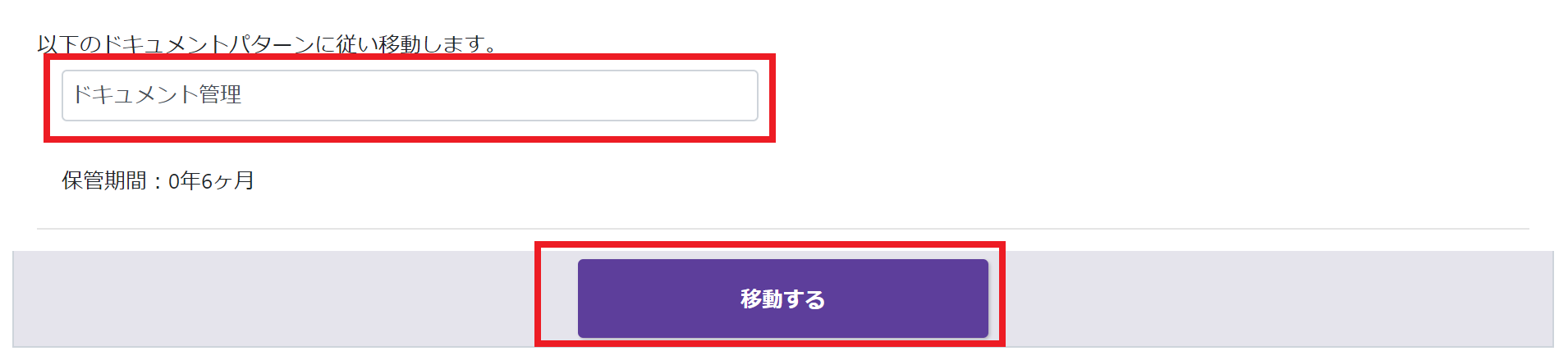
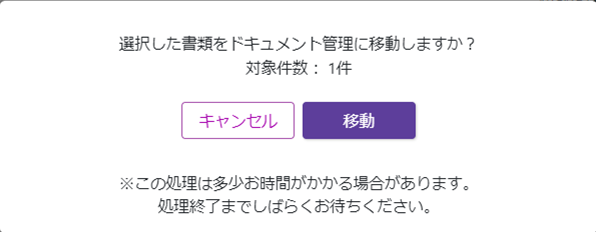
「移動する」ボタンをクリックすると確認画面が表示されます。
「移動」ボタンをクリックすると、移動を開始します。
移動後は以下のメッセージが表示されます。

3.移動後のドキュメントを確認
移動後はドキュメントとして保管するため、書類の詳細は書類状況一覧画面等からご確認ください。
書類状況一覧画面についてはこちらを参照ください。
移動したドキュメントは、電子契約/電子取引・書類配信として検索できなくなりドキュメントとして検索できます。
移動したドキュメントは、標準的なドキュメントと比べていくつか違いがございます。
標準的なドキュメントの詳細確認画面についてはこちらを参照ください。
3.1.ロック
書類をドキュメント管理に移動した際、合わせてドキュメントをロックします。
ロックされたドキュメントはドキュメントの更新を禁止します。
ロックの解除は、ドキュメントロック解除許可の権限を持つログインユーザーのみ変更ができます。
権限のないログインユーザーはロックの解除ができません。

3.2.取引先情報管理
移動を行ったアカウントによって取引先に表示される内容が以下のようになります。
書類配信の場合、
- 配信元が移動したドキュメントは、取引先は変わらず配信先が表示されます。
- 配信先が移動したドキュメントは、取引先として配信元が表示されます。
かんたん閲覧を使用した書類配信の場合、
- 配信元が移動したドキュメントは、宛名は表示されません。
電子契約/電子取引の場合、
- 送信元が移動したドキュメントは、取引先は変わらず取引先が表示されます。
- 取引先が移動したドキュメントは、取引先として送信元が表示されます。
また三社間で取引を行った書類の場合、
- 送信元が移動したドキュメントは、取引先として取引先1と取引先2が表示されます。
- 取引先1が移動したドキュメントは、取引先として送信元と取引先2が表示されます。
- 取引先2が移動したドキュメントは、取引先として送信元と取引先1が表示されます。
3.3.管理番号
書類配信は配信先が受信側管理番号を設定することができます。 また、電子契約/電子取引は取引先が受信側管理番号を設定することができます。
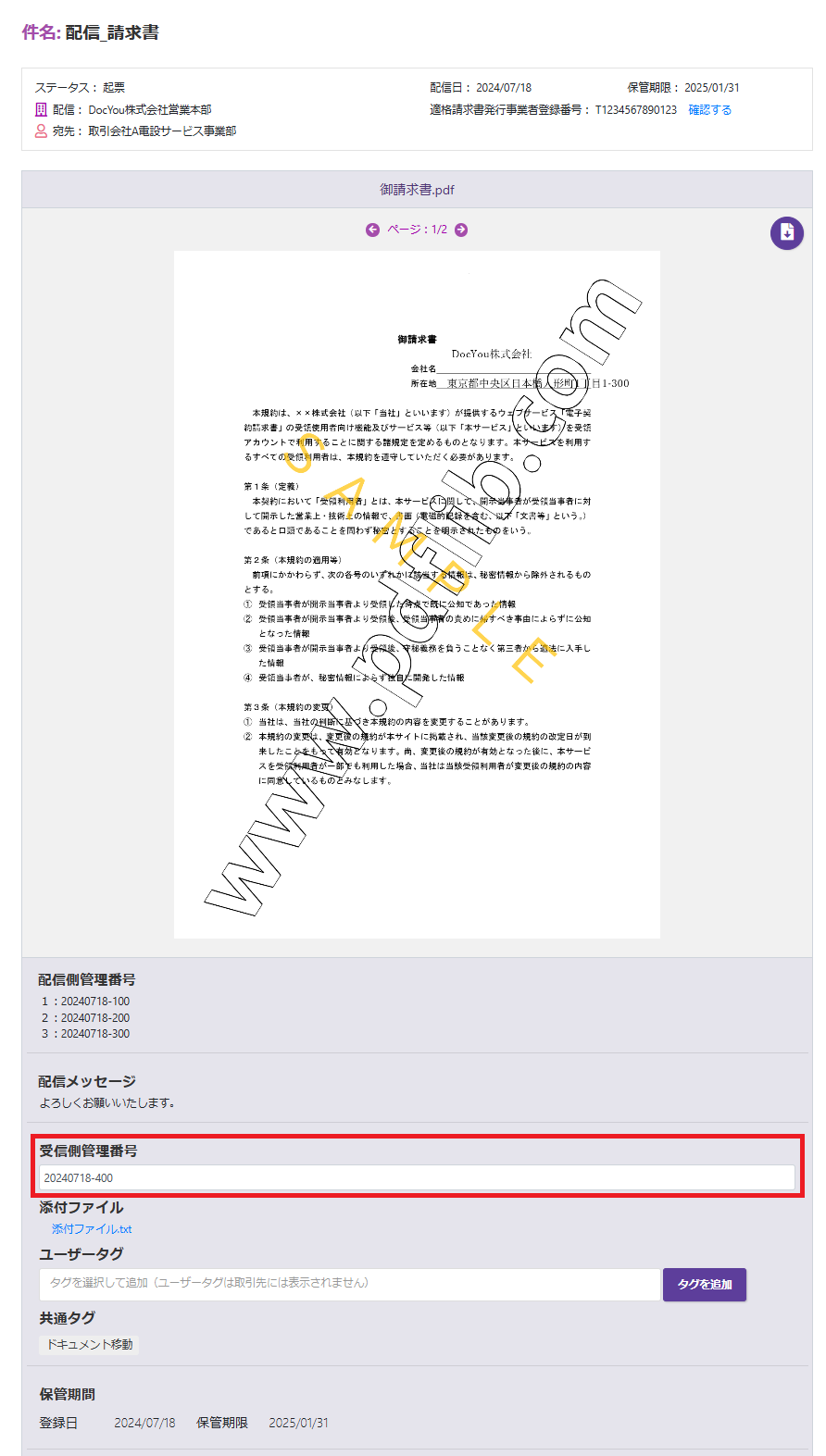
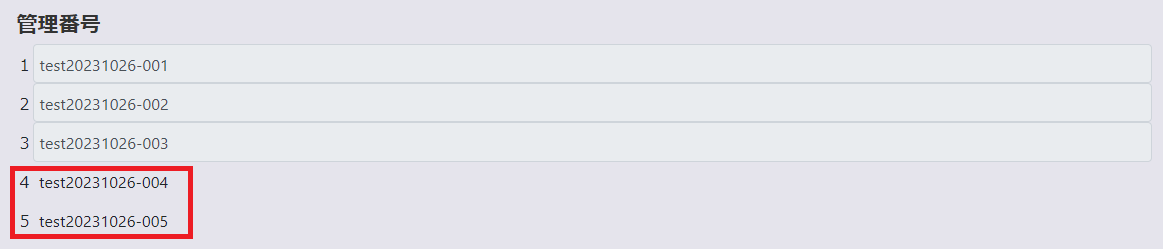
ここで設定した受信側管理番号は、ドキュメントに移動した後、管理番号4として表示されます。
また、電子契約/電子取引は二社間で取引を行った場合、配信と同様に取引先で設定した受信側管理番号が管理番号4として表示されます。

電子契約/電子取引は三社間で取引を行った場合、取引先2で設定した受信側管理番号が管理番号5として表示されます。
3.4.タグ
申請元と取引先とで共通のタグを設定することができます。
この共通タグは、ドキュメントに移動した後も表示されます。

3.5.取引情報
取引情報は、書類パターンとドキュメントパターンどちらにも存在するため、ドキュメントに移動すると必須チェックの有無でドキュメント詳細画面の項目設定が変動します。以下表を参照してください。
電子契約/電子取引、書類配信の場合
| ドキュメントパターン | |||
| チェックあり | チェックなし | ||
| 書類パターン | チェックあり | 項目あり | 項目あり |
| チェックなし | 項目あり(空白表示) | 項目なし | |
3.6.契約情報
契約情報は、書類パターンとドキュメントパターンどちらにも存在するため、ドキュメントに移動すると必須チェックの有無でドキュメント詳細画面の項目設定が変動します。以下表を参照してください。
電子契約/電子取引、書類配信の場合
| ドキュメントパターン | |||
| チェックあり | チェックなし | ||
| 書類パターン | チェックあり | 項目あり | 項目あり |
| チェックなし | 項目あり(空白表示) | 項目なし | |
3.7.タイムスタンプ
書類配信の場合、移動元の配信用書類パターンがタイムスタンプ有りの場合はタイムスタンプが付与されていますが、 移動先のドキュメントパターンがスキャナ保存チェックありの場合は、移動時に再度タイムスタンプが付与されます。
電子契約/電子取引の場合、取引完了時に一律してタイムスタンプが付与されます。
またスキャナ保存チェック有無に関係なくドキュメント移動時に再度タイムスタンプが付与されます。
書類配信の場合
| ドキュメントパターン | |||
| チェックあり | チェックなし | ||
| 配信用書類パターン | チェックあり | 移動後もタイムスタンプ付与 | 移動後はタイムスタンプを付与しない |
| チェックなし | 移動後のみタイムスタンプ付与 | タイムスタンプなし | |
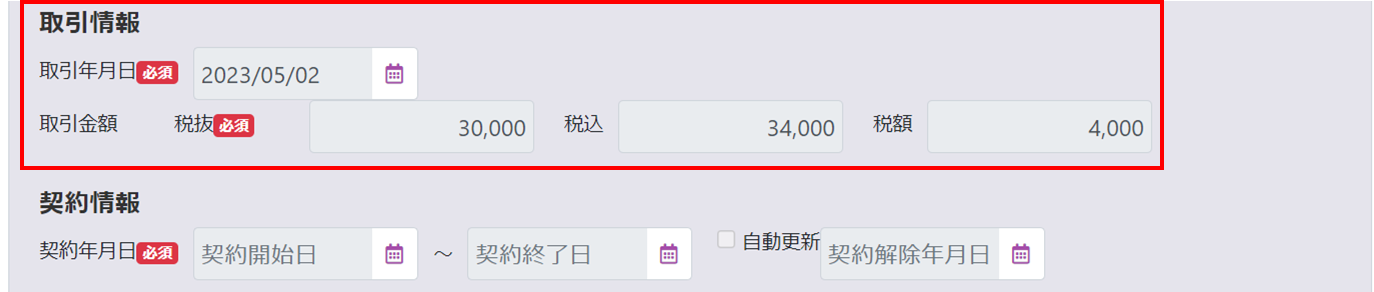
3.8.電子帳簿保存法オプションの設定例
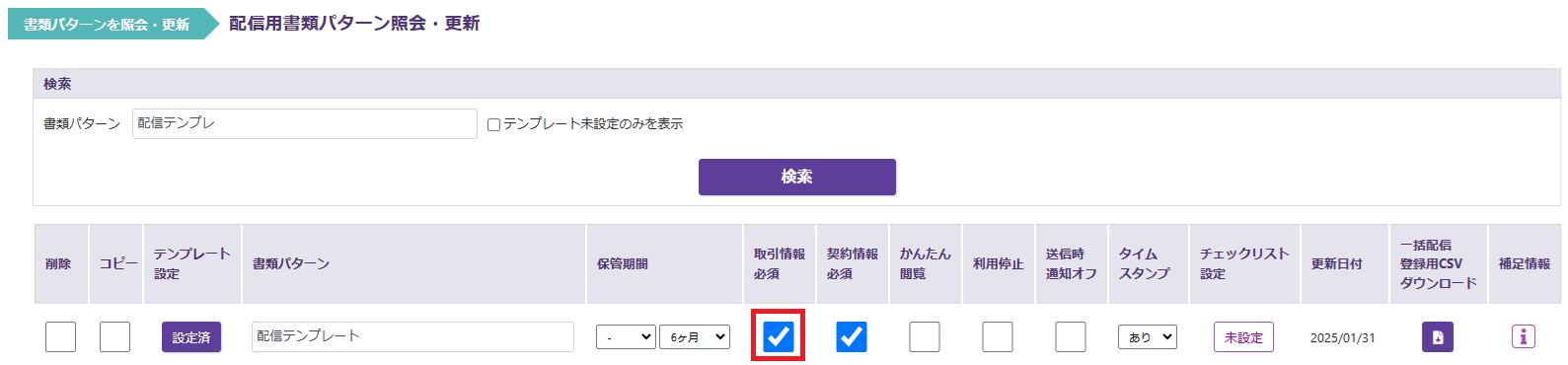
ドキュメントパターンで必須でない場合、移動後のドキュメントでは取引情報が表示されます。
配信用書類パターン
ドキュメント管理パターン
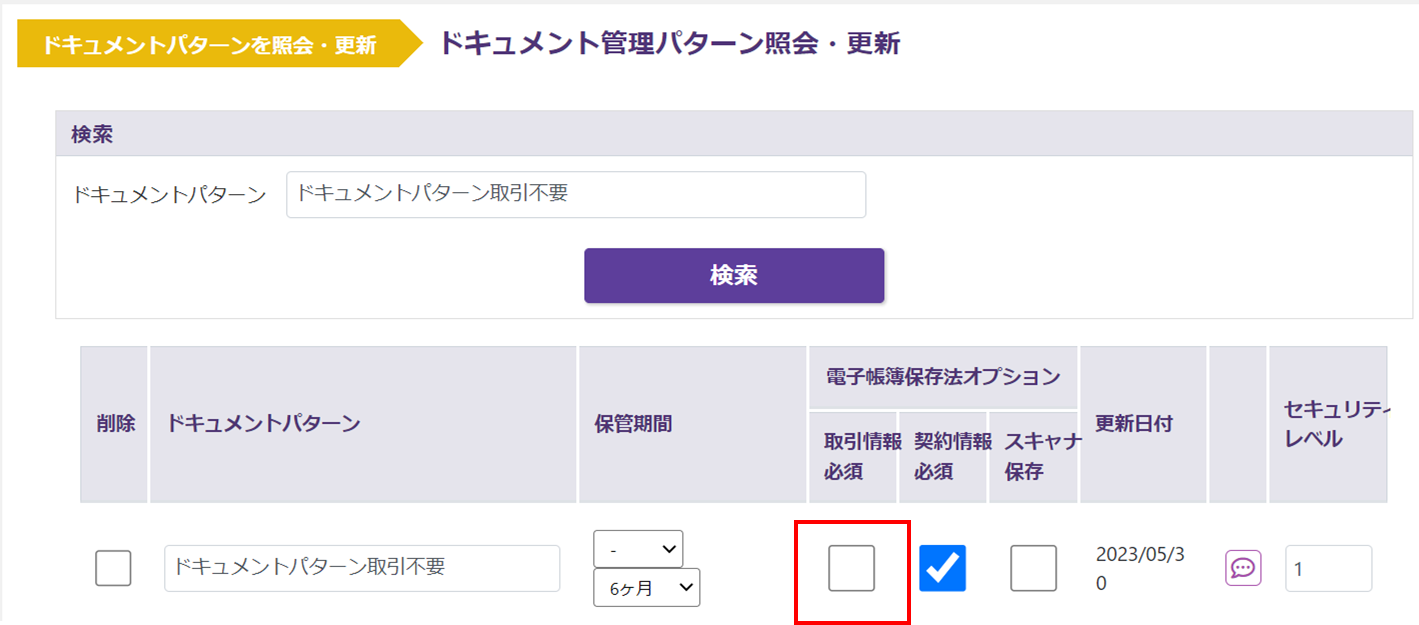
移動後のドキュメント
3.9.履歴
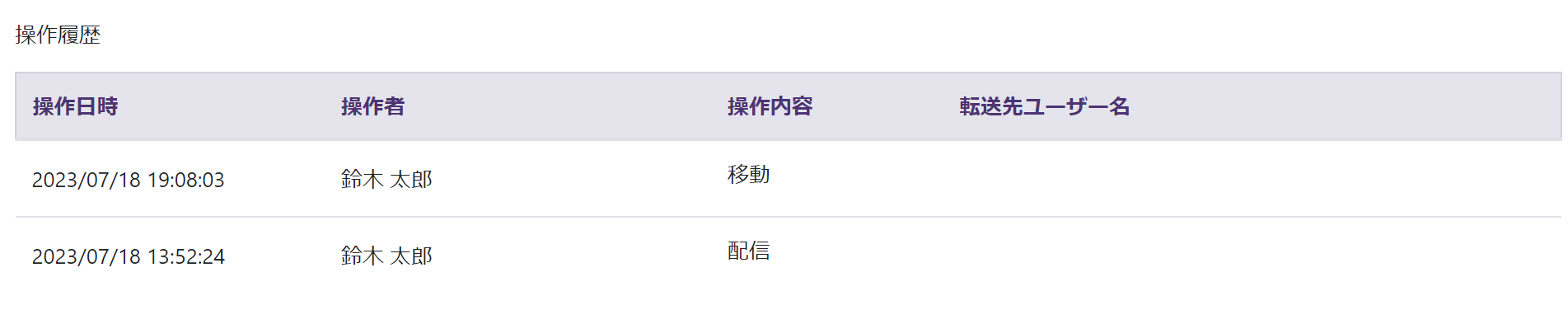
ドキュメント管理に移動することで、書類の履歴に「移動」と記録されます。
移動後のドキュメントの履歴は、それまでの操作履歴を残した形で表示されます。
4.セキュリティレベル設定について
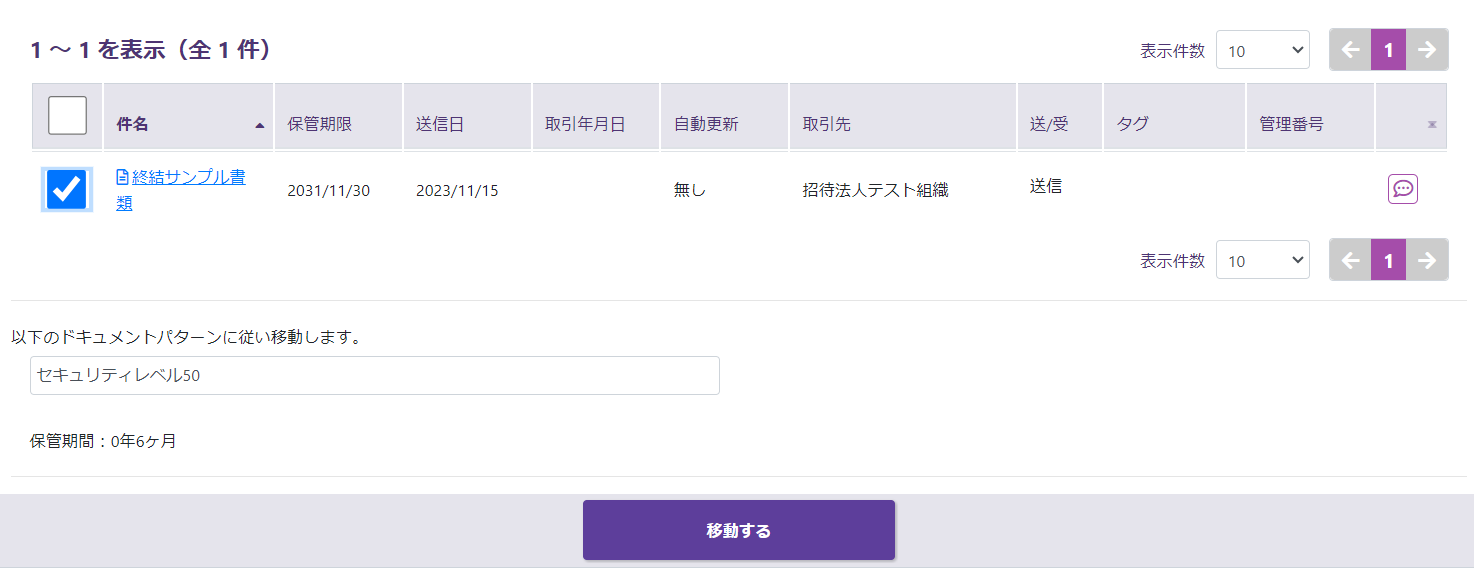
セキュリティレベルが設定されている書類をドキュメントに移動したときに、ドキュメントパターンのセキュリティレベルに書類のレベルが変更されます。
セキュリティレベルについてはこちらを参照ください。
セキュリティレベルが設定されている書類
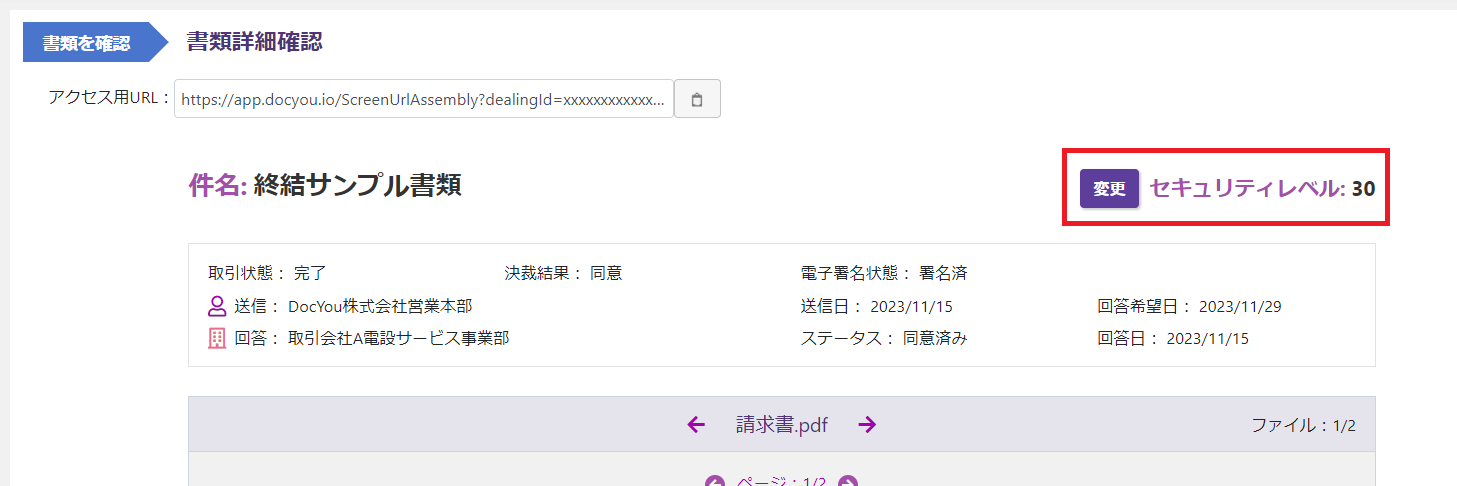
セキュリティレベルが設定されているドキュメントパターン

ドキュメントパターンを指定して移動
ドキュメントパターンのセキュリティレベルに変更されている
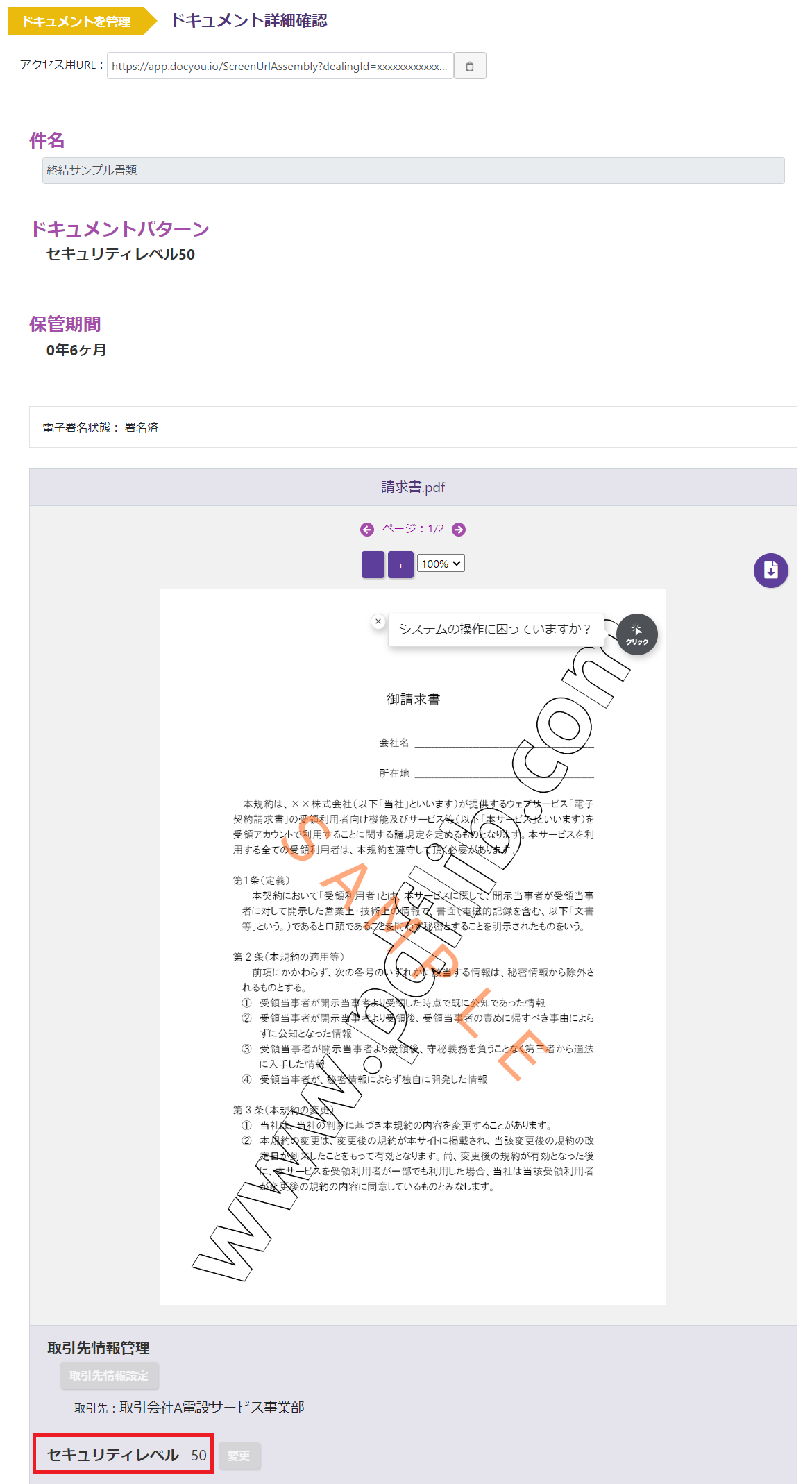
※ドキュメントパターンのセキュリティレベルに書類のレベルが変更されるため、同アカウントに所属する別ユーザのセキュリティレベルが移動後のドキュメントより低い場合、移動前は表示されていた書類が表示されなくなるのでご注意ください。