書類の一括配信
書類を一括配信
基本的な機能については、書類を配信と同様ですのでそちらをご参照ください。
1.一括配信CSVの作成
配信用書類パターン照会・更新画面でダウンロードした登録用CSVへ入力します。
入力項目は下記の通りです。
項目の末尾に「※(・・・)」が付いている場合は、カッコ内の入力形式に従って入力してください。
また、以前のスポット項目含むCSVファイルを使用しても一括配信可能となります。
| 項目 | 必須/任意 | 説明 |
|---|---|---|
| 【必須】件名 | 必須 | 件名に入力可能な文字は、JIS漢字コード:JIS第一・第二水準までです。 使用できない文字が含まれていると、エラーになります。 件名に使用できない文字についてはこちらをご参照ください。 |
| 管理番号1 ~3 | 任意 | 書類の管理番号を入力します。 |
| [参考]取引先1法人名 | 任意 | 参考情報として表示される項目になるため入力は不要です。 「取引先一覧画面」の「取引先一覧のCSV一括ダウンロード」を使用して設定すると便利です。 |
| [参考]取引先1組織名 | 任意 | 参考情報として表示される項目になるため入力は不要です。 「取引先一覧画面」の「取引先一覧のCSV一括ダウンロード」を使用して設定すると便利です。 |
| 取引先1DocYouID | 条件付き必須 | 「取引先一覧画面」の「取引先一覧のCSV一括ダウンロード」を使用して設定すると便利です。 |
| 【必須】取引年月日※(YYYY/MM/DD) | 必須 | 取引情報必須の場合、出力される項目です。 YYYY/MM/DDの形式で入力してください。 存在しない日付を入力した場合、エラーになります。 |
| 【必須】取引金額(税抜) | 必須 | 取引情報必須の場合、出力される項目です。 整数13桁以内で入力してください。 整数以外(英字、カンマ(,)以外の記号等)、または14桁以上入力した場合、エラーになります。 |
| 取引金額(税込) | 任意 | 同上 |
| 取引金額(税額) | 任意 | 同上 |
| 【必須】契約年月日(開始日)※(YYYY/MM/DD) | 必須 | 契約情報必須の場合、出力される項目です。 YYYY/MM/DDの形式で入力してください。 存在しない日付を入力した場合、エラーになります。 ※契約年月日(開始日)≦ 契約年月日(終了日)になるように入力してください。 |
| 契約年月日(終了日)※(YYYY/MM/DD) | 任意 | 同上 |
| 自動更新※(有り/無し) | 任意 | 契約情報必須の場合、出力される項目です。 自動更新する場合は「有り」 しない場合は「無し(有り以外)」を入力してください。 |
| (入力項目)入力項目名 | 必須(ただし、入力任意で設定した項目は任意) | 設定したユーザー入力項目が全て出力されます。 また入力項目「日付」、「数値」、「金額」は、文字タイプに応じた入力チェックを行います。 |
*1
- 半角英字(A-Z、a-z)、半角数字 (0-9)、ハイフン(-)、アンダーバー(_)、ピリオド(.)以外が使用されている。
- ドメイン定義(@xxx.ne.jp、@xxx.co.jp、@xxx.com等)がない
1.1.取引先1DocYouIDの入力について
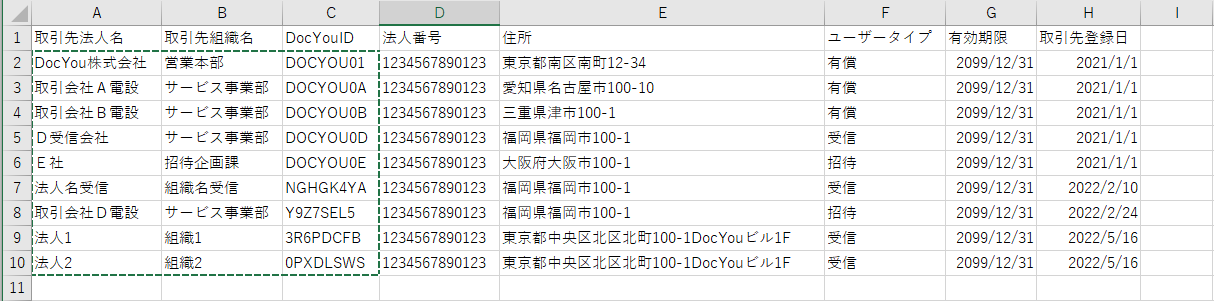
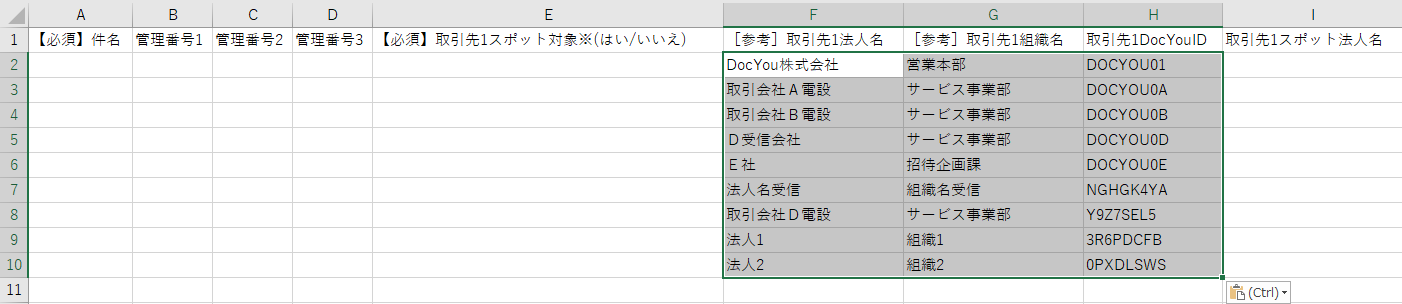
「取引先一覧画面」の以下機能からダウンロードした一括送信登録用CSVの以下項目の流用を推奨します。
「取引先法人名」、「取引先組織名」、「DocYouID」をコピーして
「[参考]取引先1法人名」、「[参考]取引先1組織名」、「取引先1DocYouID」に貼り付け
↓
2.一括配信CSVのアップロード
作成した一括配信用のCSVをアップロードします。

| 名称 | 機能 |
|---|---|
| 進行状況 | 書類一括配信の工程を表示します。 ・一括配信CSVアップロード ・一括配信書類配信内容の確認 ・配信完了 現在の工程を太字で表示します。 進行状況を紫の線で表示します。 |
| 書類パターン | テンプレート設定済の「書類パターン」を候補にしてます。 CSVをダウンロードした同じ書類パターンを設定してください。 |
| 一括配信CSVファイル領域 | CSVファイルをドラッグ&ドロップでアップロードする領域です。 |
| ファイル選択 | CSVファイルを選択するエクスプローラー画面を表示します。 |
| TOPへ戻る | トップページ画面に遷移します。 |
| 一括配信書類配信内容の確認へ進む | CSVが設定されるとボタンが活性表示に変わります。 一括配信書類配信内容確認画面に遷移します。 画面の入力項目またはCSVの入力内容に不備がある場合、エラーになります。 |
2.1.一括配信CSVのアップロード
作成したCSVをドラッグ&ドロップまたはファイル選択で設定してください。
※CSVのデータが100件を超えている場合、以下のメッセージを出力します。
「アップロードする送信データは、100個以内で入力してください。」
2.2.一括配信書類配信内容の確認へ進む
「一括配信書類配信内容の確認へ進む」ボタンをクリックすると、一括配信書類配信内容確認画面に遷移します。
※画面の入力項目またはCSVの入力内容に不備がある場合、エラーになります。
3.一括配信書類配信内容の確認
CSVの1行目の内容を代表で確認し、
添付ファイルの設定、ユーザータグ・共通タグの設定、配信メッセージ等を設定し、書類を一括配信します。
※一括配信の場合、編集中の書類の一時保存はできません。
※配信後は書類を訂正する事はできません。 書類内容に誤りが無いか確認してください。

| 名称 | 機能 |
|---|---|
| 進行状況 | 書類一括配信の工程を表示します。 ・一括配信CSVアップロード ・一括配信書類配信内容の確認 ・配信完了 現在の工程を太字で表示します。 進行状況を紫の線で表示します。 前の工程をクリックすると画面遷移します。 |
| 書類パターン | 一括配信CSVアップロード画面にて設定された書類パターン名を表示します。 |
| 取引情報必須 | 設定した書類パターンが、取引情報必須の対象書類の場合はチェックマークが表示されます。 |
| 契約情報必須 | 設定した書類パターンが、契約情報必須の対象書類の場合はチェックマークが表示されます。 |
| タイムスタンプあり | 設定した書類パターンが、 タイムスタンプありの場合はチェックマークが表示されます。 |
| 保管期限 | 設定した書類パターンの、 保管期間より算出した日付(翌月1日から起算した保管期間経過後の月末日)が表示されます。 |
| 件名 | CSVファイルの1行目に入力された件名を表示します。 |
| PDFファイル名 | 設定した書類パターンのPDFファイル名が表示されます。 |
| CSV件数 | CSVファイルの件数を表示します。PDFは常に1行目の内容を表示します。 |
| ← | PDFファイルの前ページを表示します。 |
| ページ数 | PDFファイルのページ数を表示します(表示ページ数/総ページ数)。 |
| → | PDFファイルの次ページを表示します。 |
| 入力項目設定領域 | PDFファイルに入力項目を設定・表示する領域です。 |
| 添付ファイル | 書類に添付するファイルを指定します。 ※一括配信時は、20個まで、PDFファイルと合わせて合計50MByteまでの添付が可能です。 |
| ユーザータグ | 書類に付けるユーザータグを設定します。 |
| 共通タグ | 書類に付ける共通タグを設定します。 |
| 配信メッセージ | 書類に付けるメッセージを設定します。 |
| ※チェックリスト | 現時点では、書類配信はチェックリスト未対応です。 |
| TOPへ戻る | トップページ画面に遷移します。 |
| 一括配信CSVアップロードへ戻る | 前画面(一括配信CSVアップロード画面)に戻ります。 |
| 一括配信する | CSVに入力した各取引先に書類が送信されます。 (一括配信書類配信内容の確認画面)に遷移します。 画面の入力項目に不備がある場合、エラーになります。 |
3.1.一括配信する
「一括配信する」ボタンをクリックすると、CSVに入力した各取引先に書類が一斉に送信されます。
書類の受信側に所属するユーザーには 「DocYou 書類配信のお知らせ」 メールが送信されます。
※一括配信時には、送信元組織向けメールは送信しませんので、ご注意ください。
「DocYou 書類配信のお知らせ」 メールの送信先は下記の表をご覧ください。
| メールの種類 | 宛先 |
|---|---|
| 送信元組織向け | 送信しません。 |
| 受信側組織向け | 「通知メール」が受信するに設定された全ユーザー(管理者、一般で「受信する」を選択) |

配信処理後、トップページ画面に遷移します。
書類のステータスは処理済みとなります。
また、配信した書類の一覧表示にも反映されます。
※「一括配信する」ボタンが活性になっていない場合は、書類配信不可が設定されていないかをご確認ください。